#005便利なコンポーネントの紹介(Geometry Pipeline)
はじめに
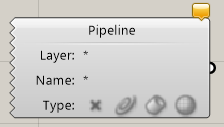
今回紹介する便利なコンポーネントは「Geometry Pipeline」です。
このコンポーネントはRhino内の「レイヤー名」「オブジェクトの名前」「ジオメトリのタイプ」 を設定することで、該当するオブジェクトを自動で格納してくれる便利な機能を持っています。
例えば、建築物の柱や梁を別レイヤーにしてそれぞれをGHで活用したいときに便利です。
「Params>Geometry>Geometry Pipeline」
公式サイトで各コンポーネントの種類と解説がされているので参考にしてください。
Grasshopper コンポーネントIndex | AppliCraft
Rhinoオブジェクトを格納する
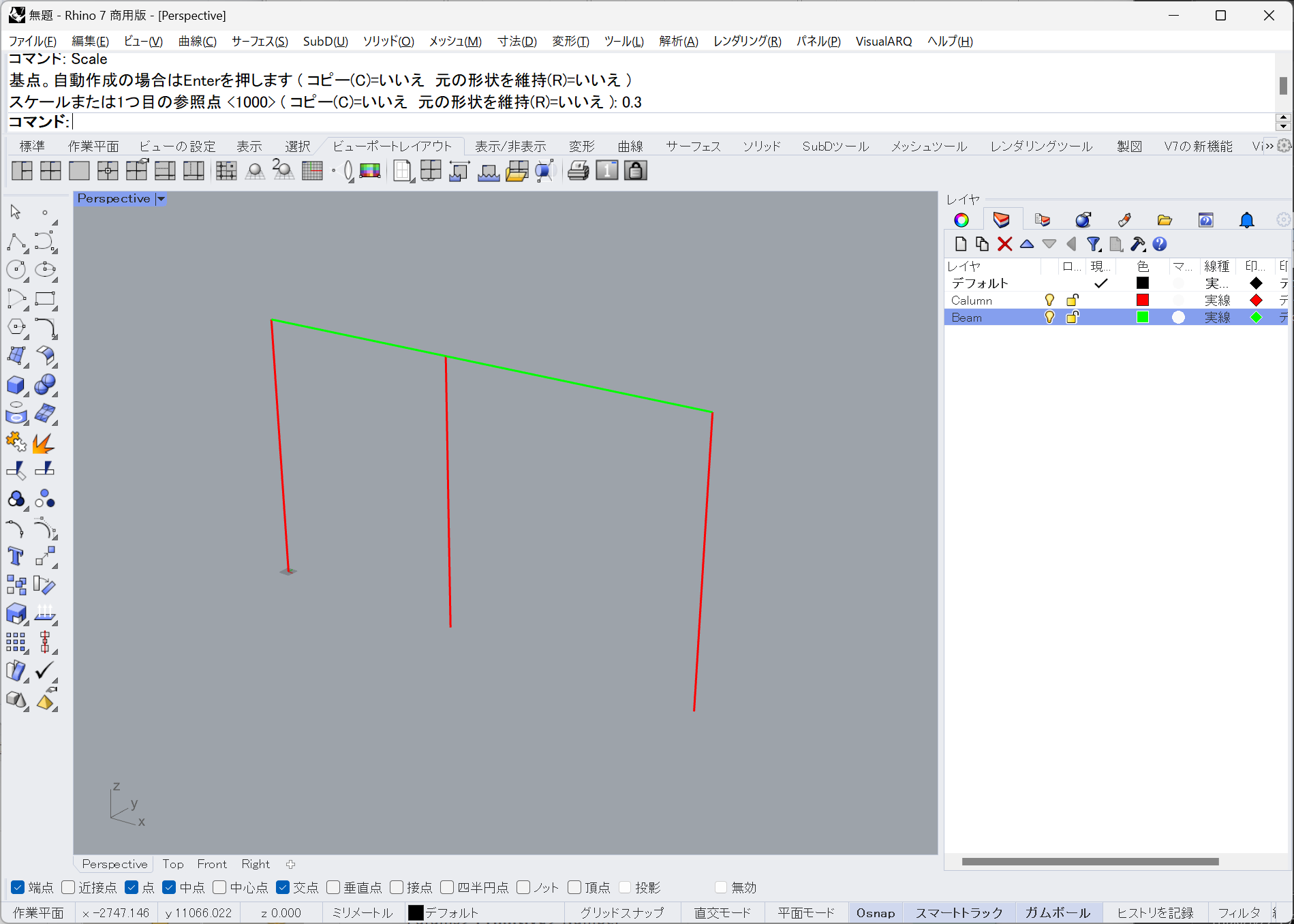
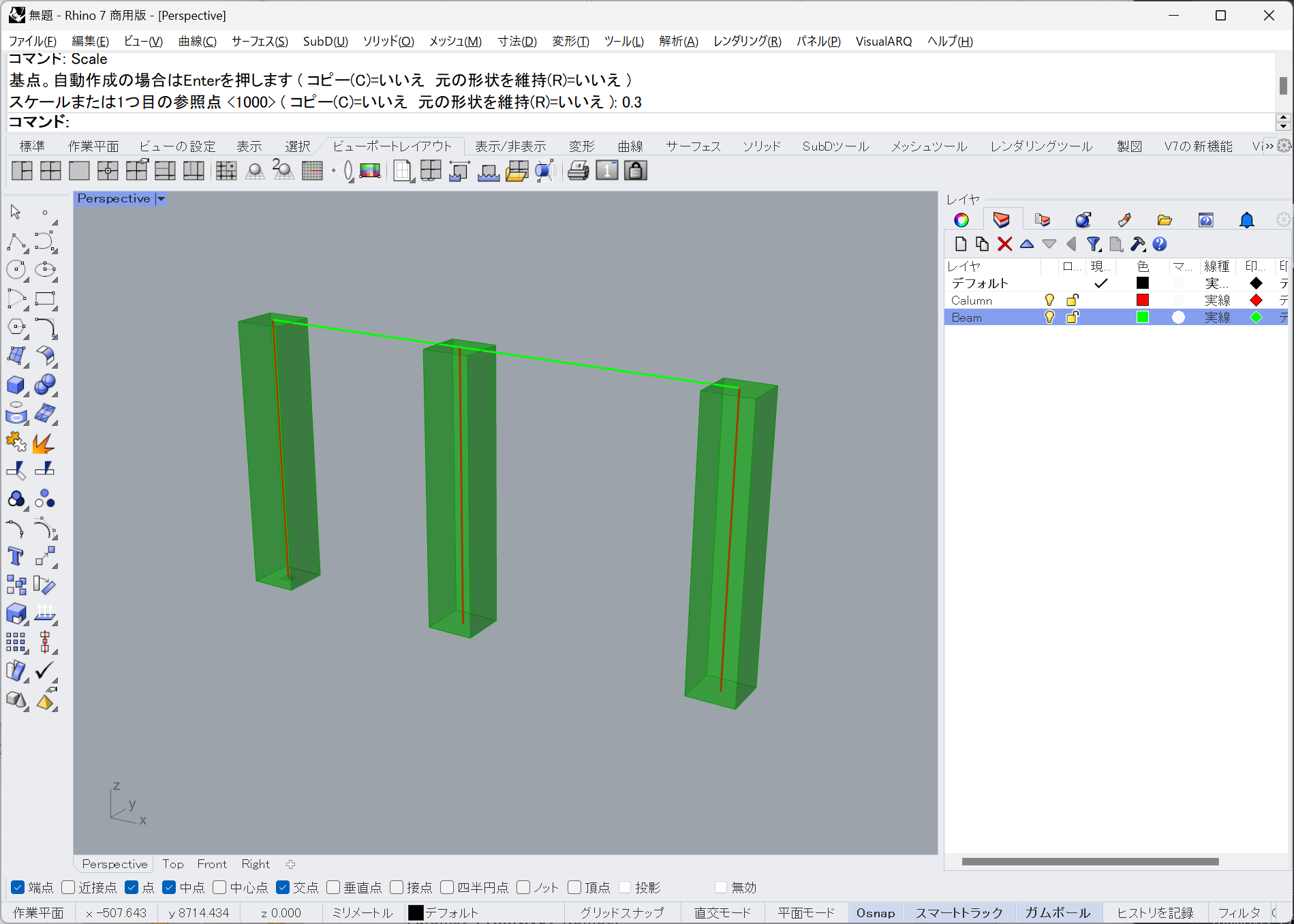
Rhino画面ではあらかじめ下のように作図がされています。
赤が柱で緑が梁を示しています。
それぞれ、「Column」と「Beam」というレイヤに分けています。
GH画面に移ります。
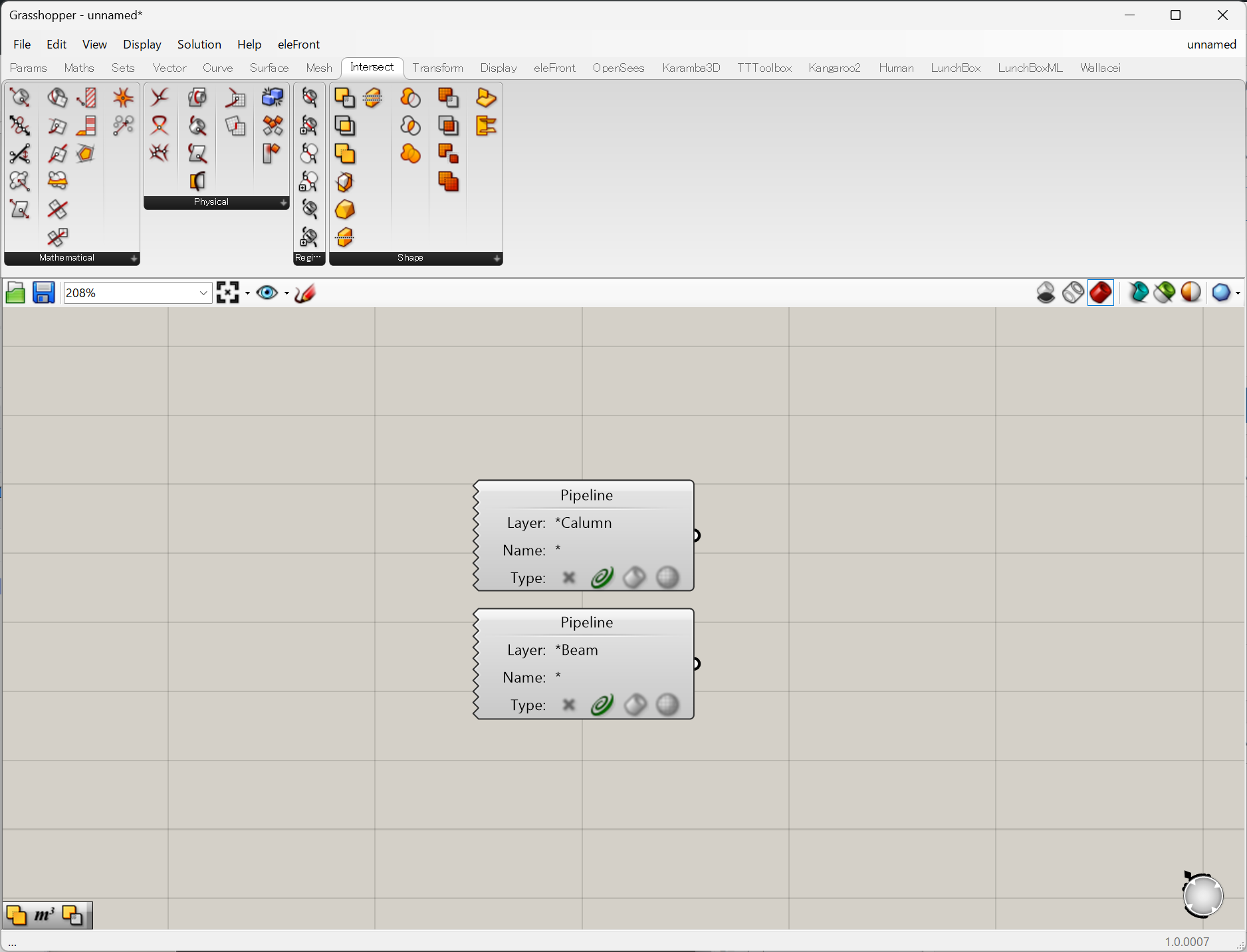
「Geometry Pipeline」を2つ用意しましょう。
Layerの「*」印の所をダブルクリックし、レイヤ名をコピペします。
Nameは今回は特に指定しないのでこのままにします。
Typeのところはカーブの記号をダブルクリックし、有効にします。
以上の操作をして下のようにします。
断面情報を与える
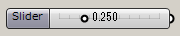
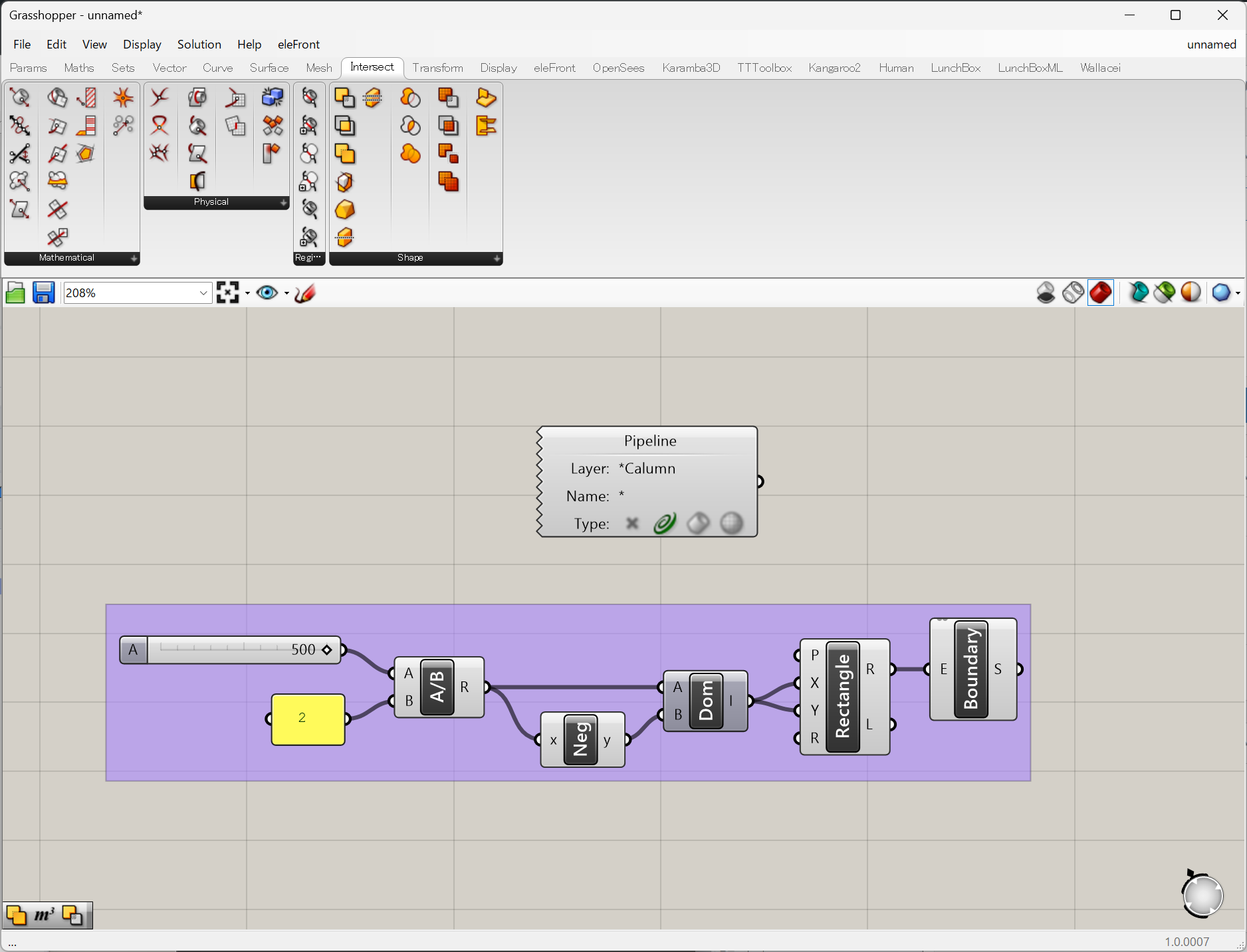
「Number Slider」「Panel」「Division」「Negative」「Construct Domain」「Rectangle」「Boundary Surfaces」を用意します。
「Params>Input>Number Slider」
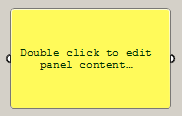
「Params>Input>Panel」
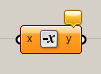
「Maths>Operators>Division」


「Maths>Operators>Negative」

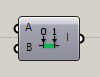
「Maths>Domain>Construct Domain」

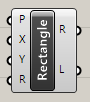
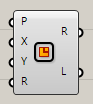
「Curve>Primitive>Rectangle」
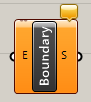
「Surface>Freeform>Boundary Surfaces」

「Construct Domain」を間に挟むことで、起点位置と図心を一致させることができます。
柱を立体にする
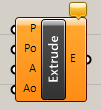
「Extrude Linear」を用意します。
「Surface>Freeform>Extrude Linear」

以下のように繋げることで柱の基準線に断面情報を与えて立体にすることができます。
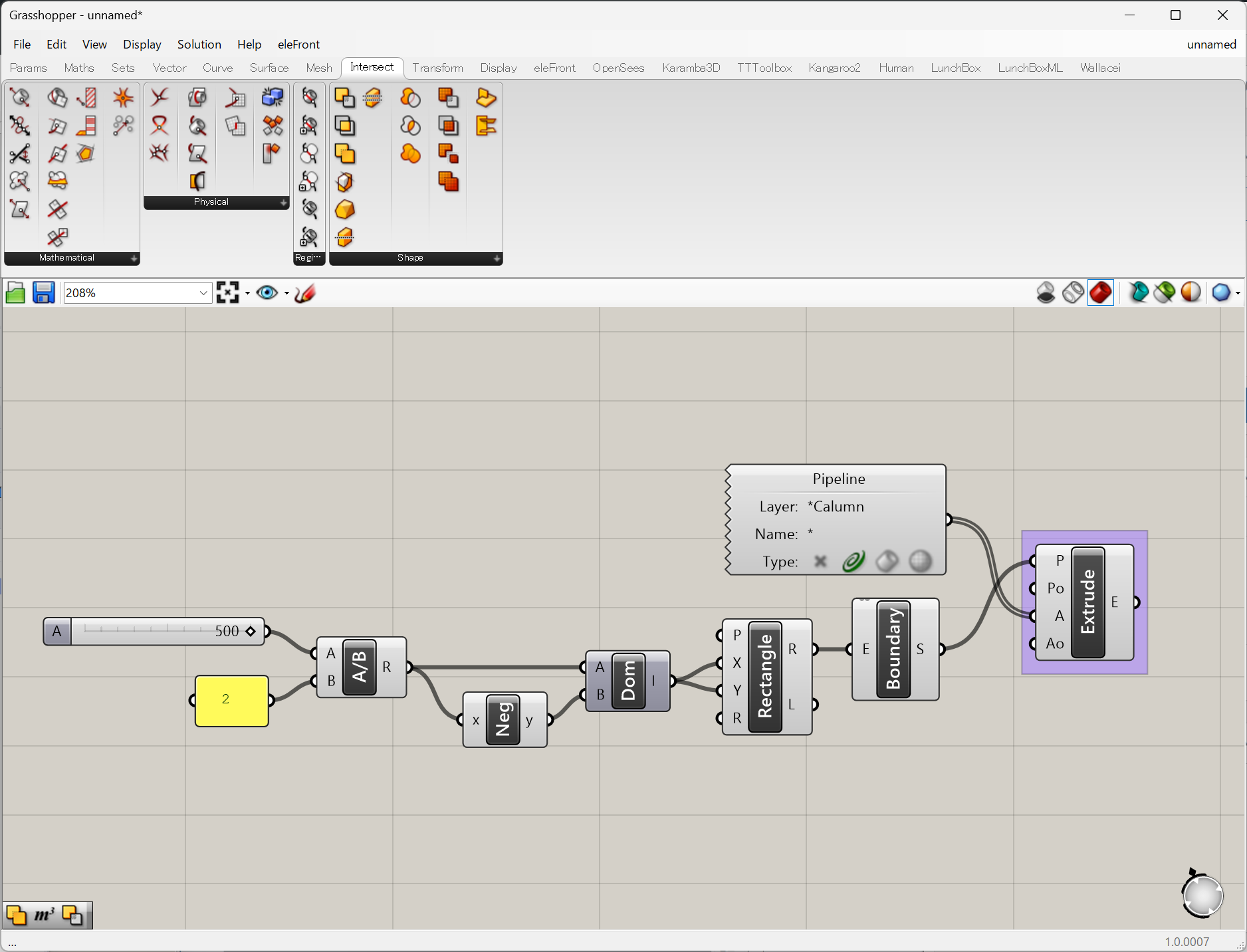
Rhino画面では以下の通り
梁の作成
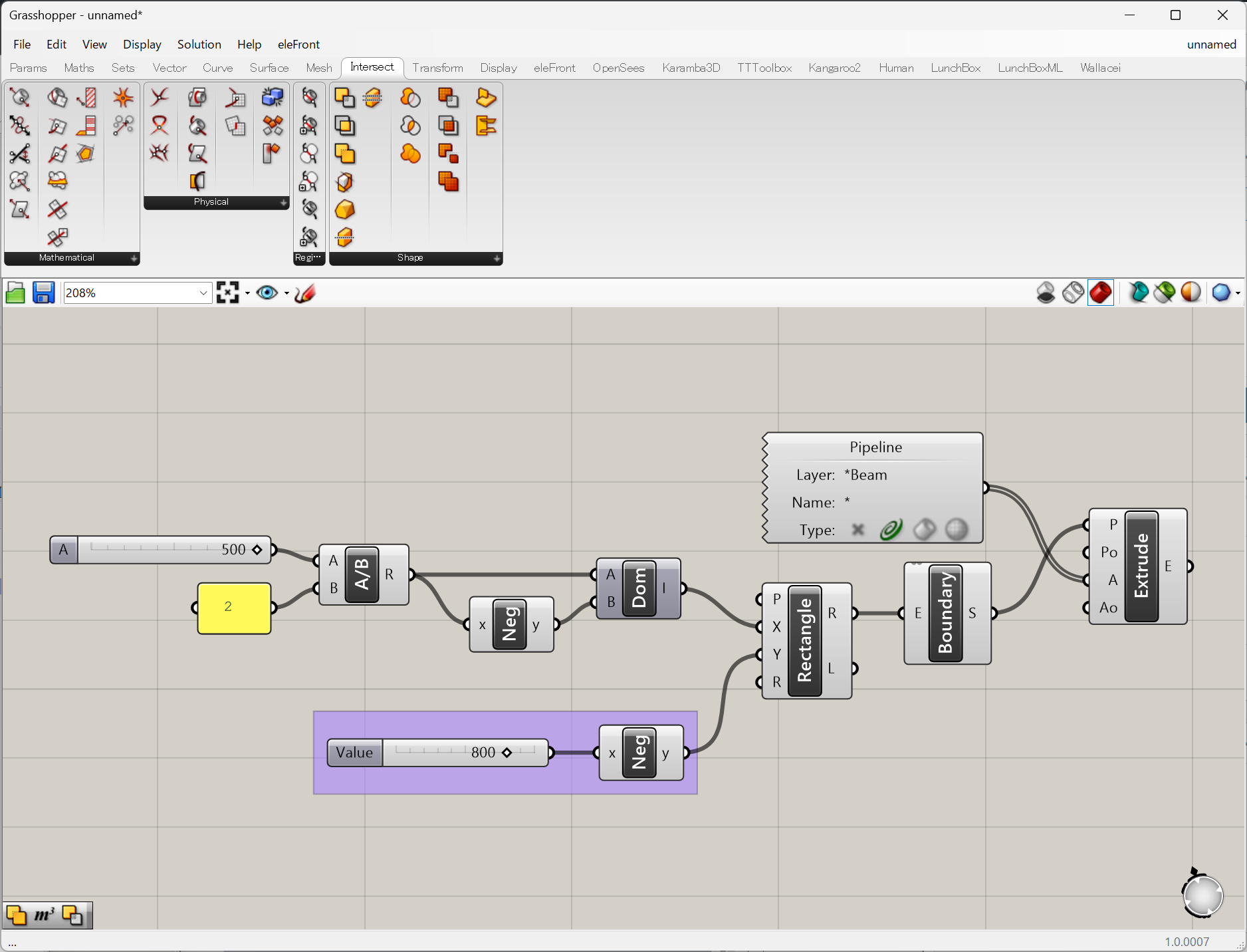
梁もはしらと同様に作成していきます。
柱で作成したコンポーネントをそのままコピーして活用しましょう。
この時「Rectangle」につなぐY端子には下のように接続しました。
これは梁天端を基点にして下方向に梁成を増減させるようにしたいからです。
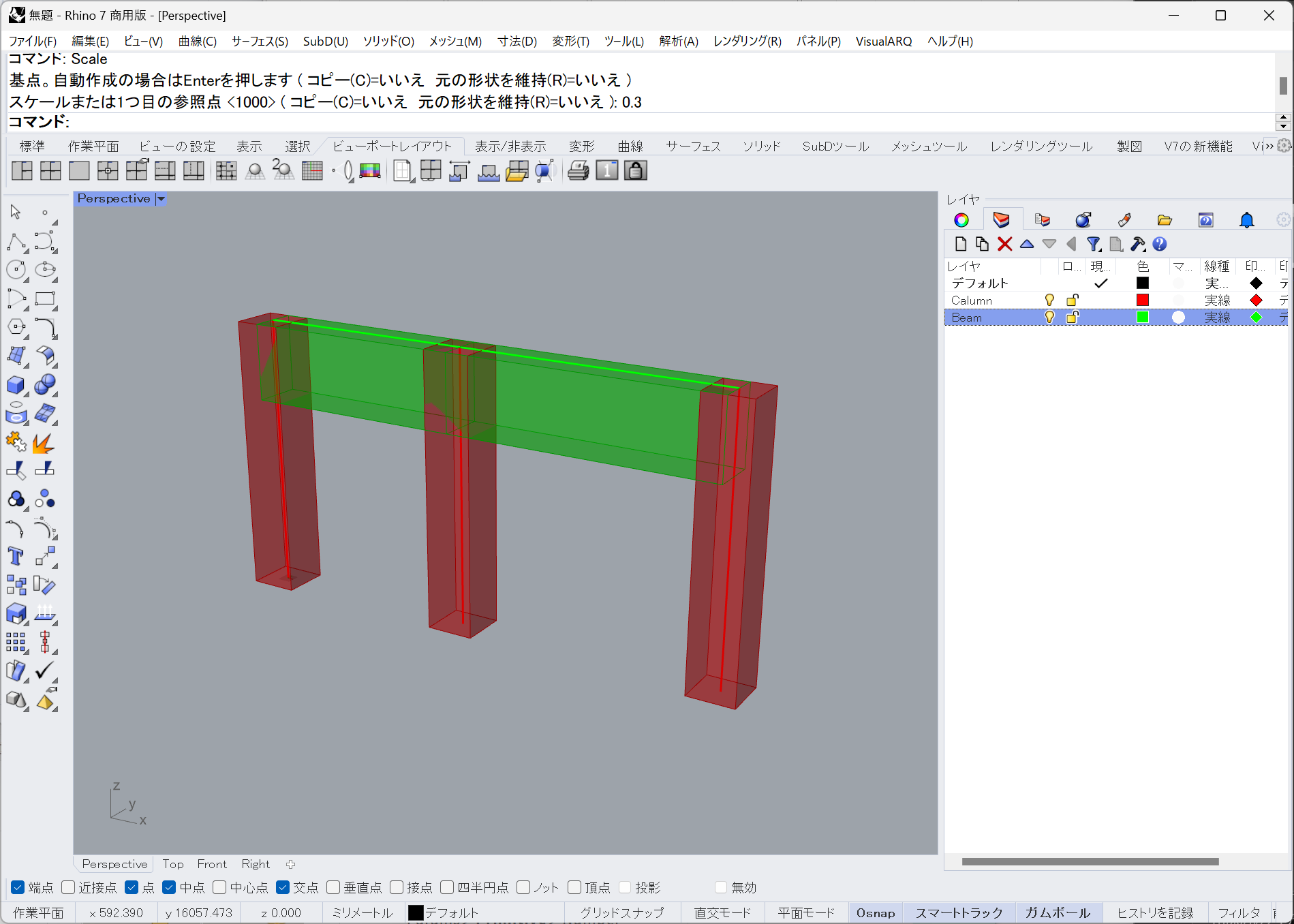
Rhino画面を確認しましょう。
これで完成としてもいいのですが、少し手を加えてみます。
「Volume」「Solid Union」を用意します。
「Intersect>Shape>Solid Union」


「Surface>Analysis>Volume」


柱と梁の「Extrude Linear」を「Solid Union」につなぎます。
このとき、2つ目のコンポーネントをつなぐときはShiftを押しながら繋いでください。
そうしないと1つ目のコンポーネントのコードが外れてしまいます。
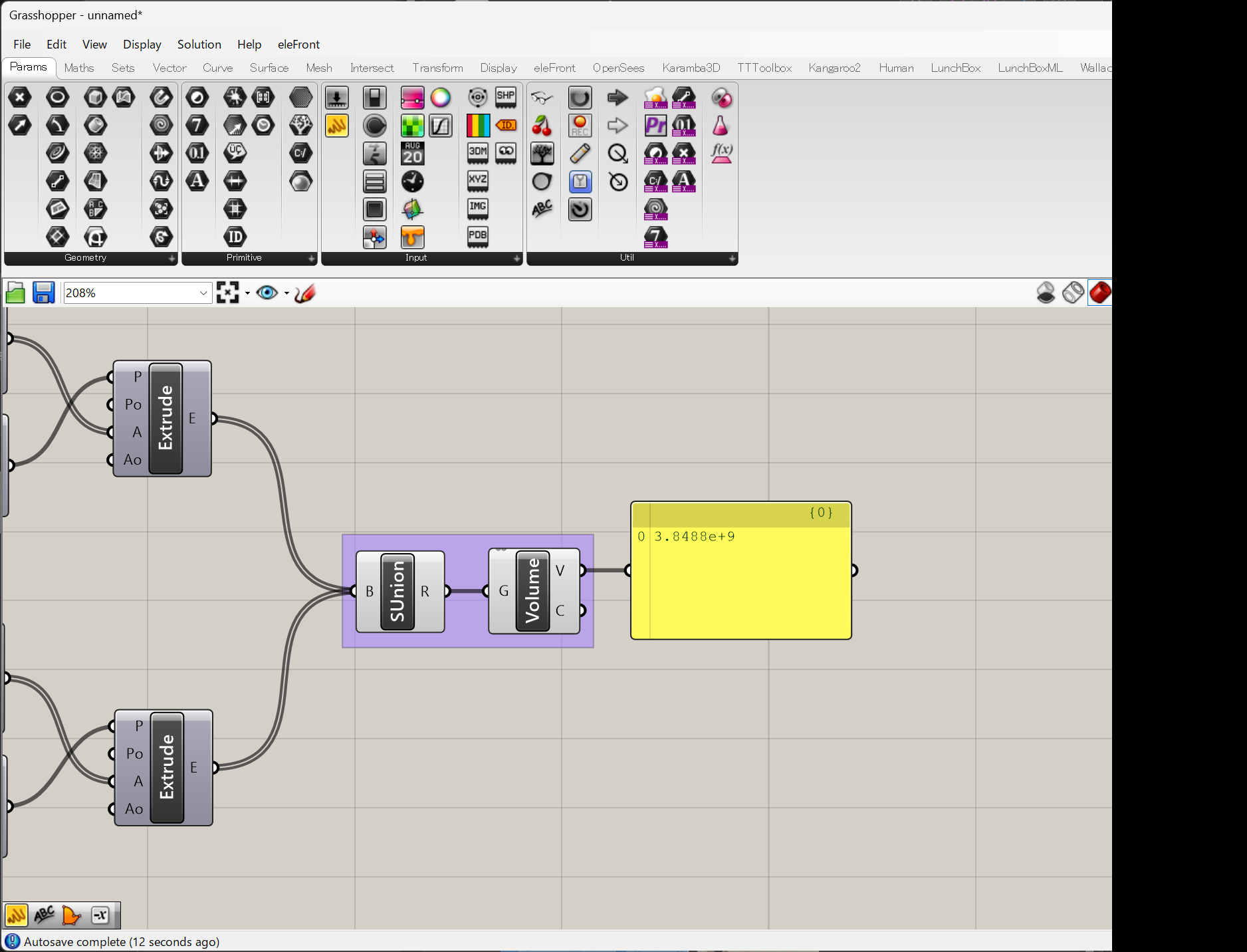
「Solid Union」はBrep(3Dオブジェクト)同士を足し算した(和のブール演算した)形を出力するコンポーネントです。これで梁と柱を1つに結合します。
そのコンポーネントを「Volume」につなぎます。
「Volume」はそのオブジェクトの体積を求めることができます。
「Volume」のV端子に「Panel」を繋げるとそのオブジェクトの体積が出力されていることが分かります。
コンクリートの体積等を知りたいときに役立つので参考にしてください。
まとめ
今回は「Geometry Pipeline」の使用例について解説しました。
これを活用すれば、いちいち「Geometry」コンポーネントに格納する作業を省略できるので積極的に活用しましょう。
今回作成したGHデータはこちらからダウンロードできます。