#004ツリー構造を知ろう!
はじめに
今回はツリー構造について解説していきます。
これは、Grasshopperを使いこなすために必要なテクニックになるので、ぜひ覚えましょう。
例えば私の場合、建築業界の人間ですので柱のデータを階ごとに分けたい等といったときにツリー構造を活用することがあります。
公式サイトで各コンポーネントの種類と解説がされているので参考にしてください。
Grasshopper コンポーネントIndex | AppliCraft
Rhinocerosで柱の基準線を作図する
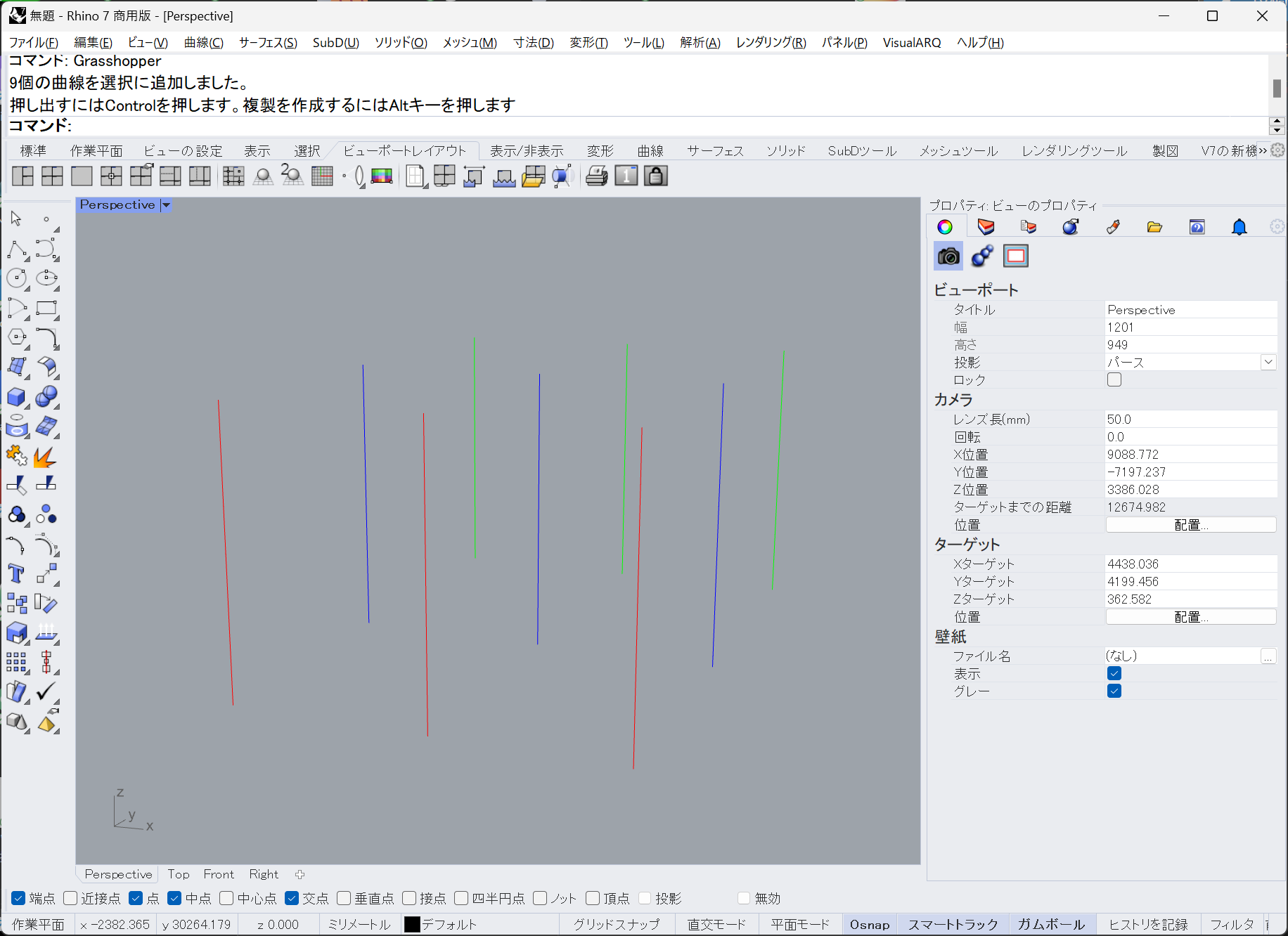
Rhino画面であらかじめ9本の柱を用意しておきました。
ここでは3本ごとに色分けしました。
赤が一階柱、青が二階柱、緑が三階柱としておきます。
GrasshopperにRhinoで入力した線を格納する
Grasshopper画面に移ります。
「Curve」を3個用意します。
「Params>Geometry>Curve」


オレンジ色なのはまだ中身に何も格納されていないからです。
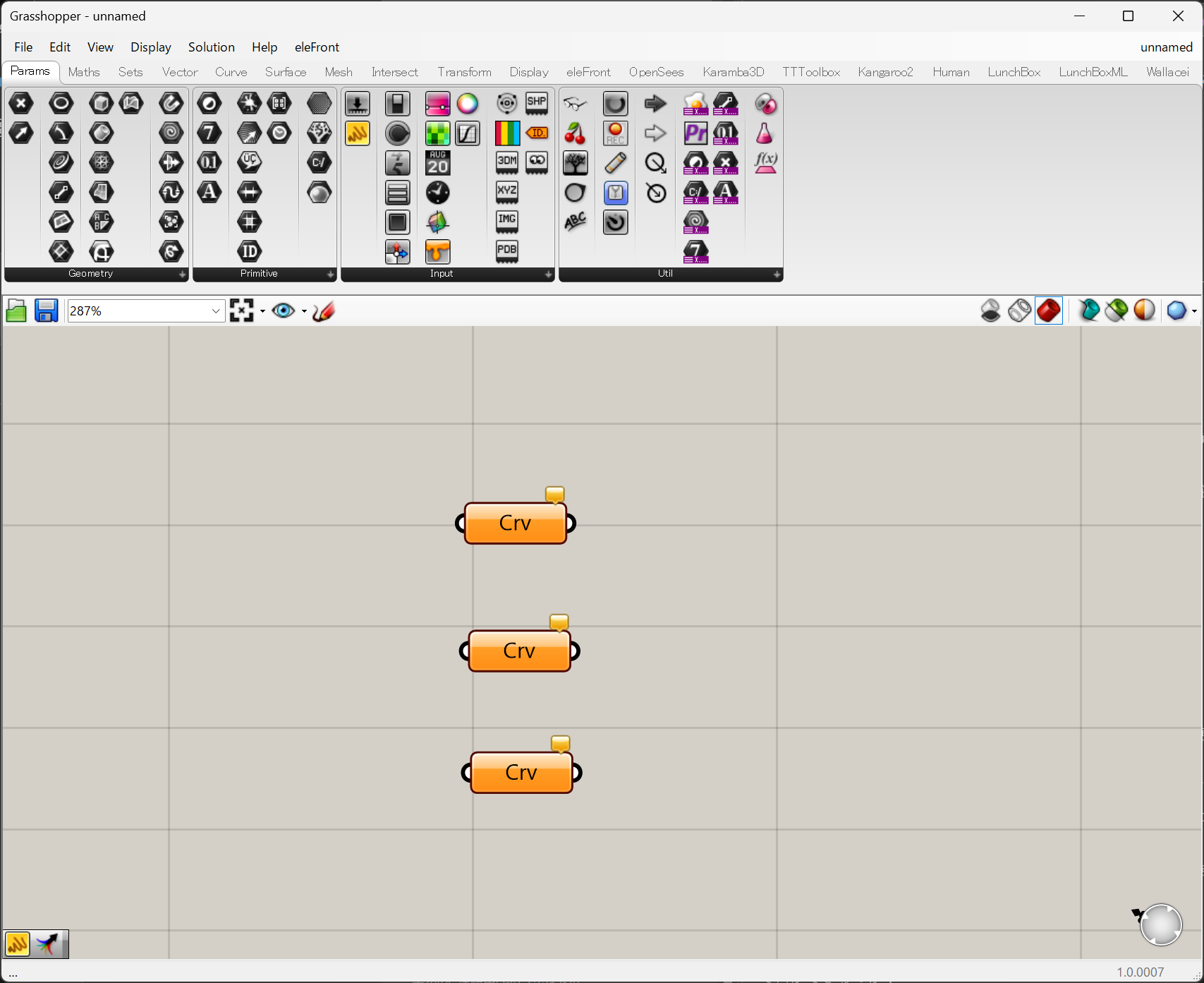
コンポーネントを右クリックします。
set multiple curvesをクリックします。
そうしたらRhino画面に移り、赤色の線3本を選択してEnterを押すか適当なところで右クリックします。
ほかの色も同様に行います。
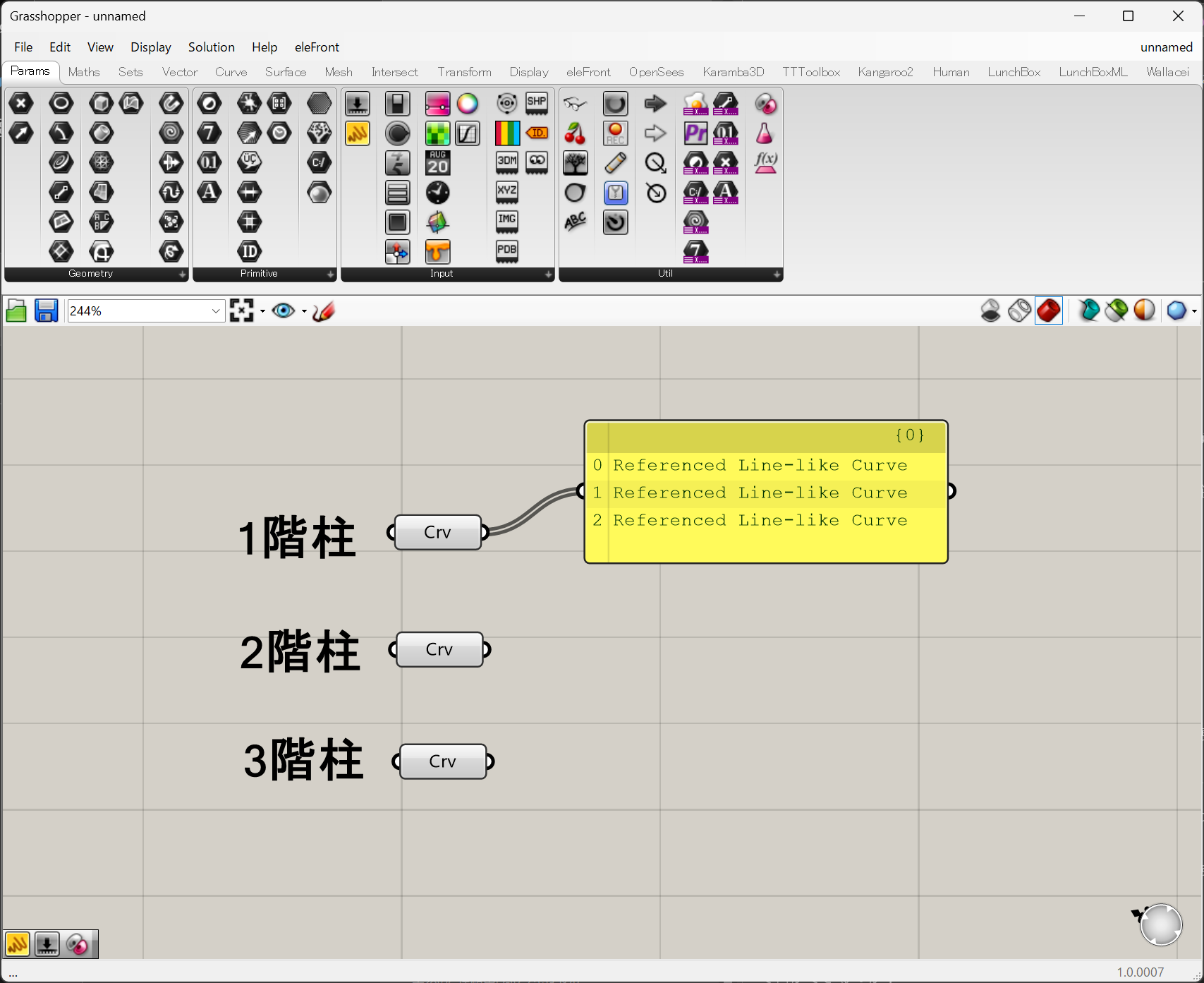
「Panel」をつないで中身を確認してみましょう。
3本の線が格納されていることが確認できます。
3種の柱をツリー構造を利用して1つにまとめよう。
「Entwine」を用意して3つの「Curve」をまとめます。
「Sets>Tree>Entwine」
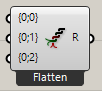
繋げる順番に気を付けましょう。
今回は上から1、2、3階というように繋ぎました。
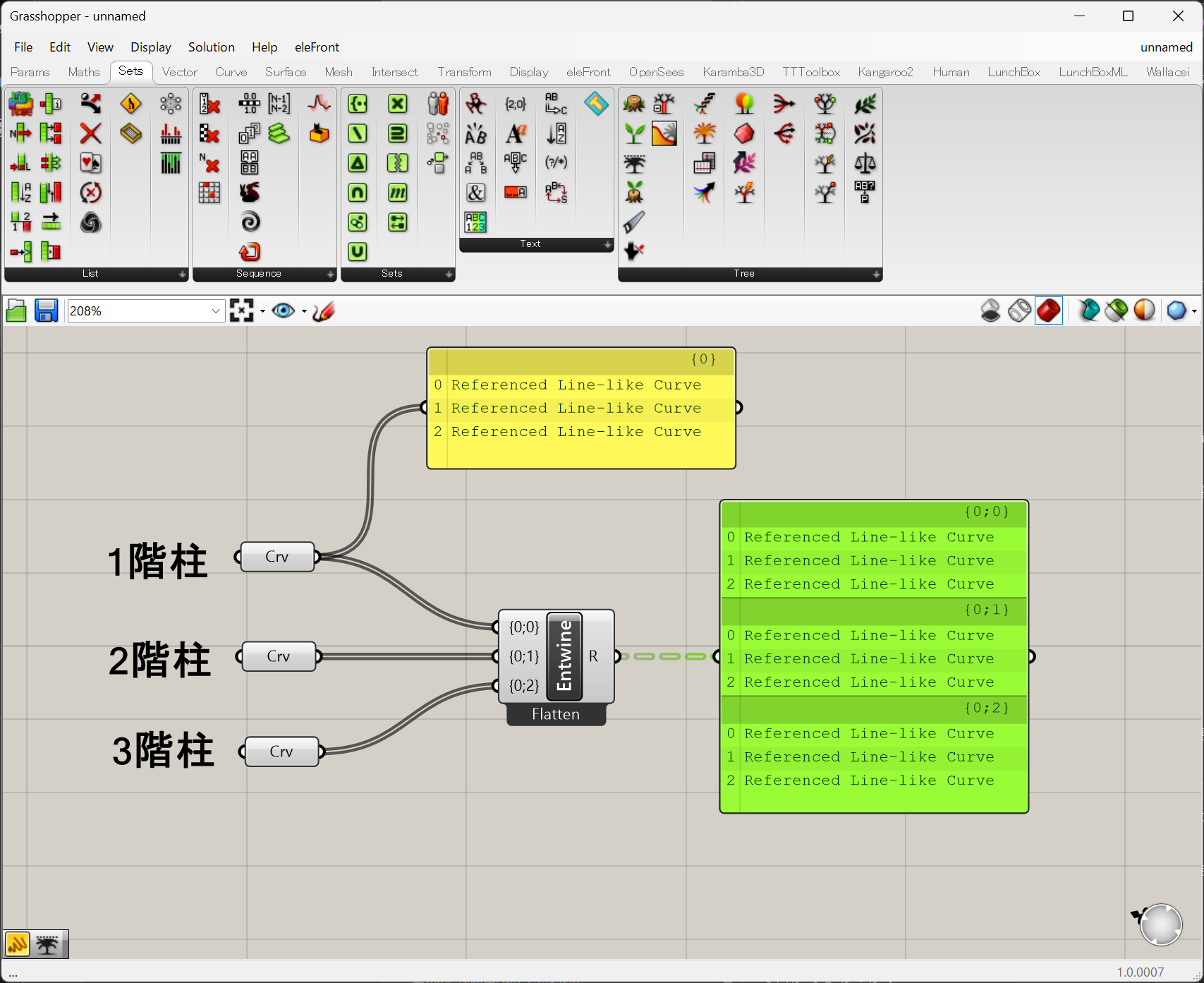
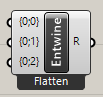
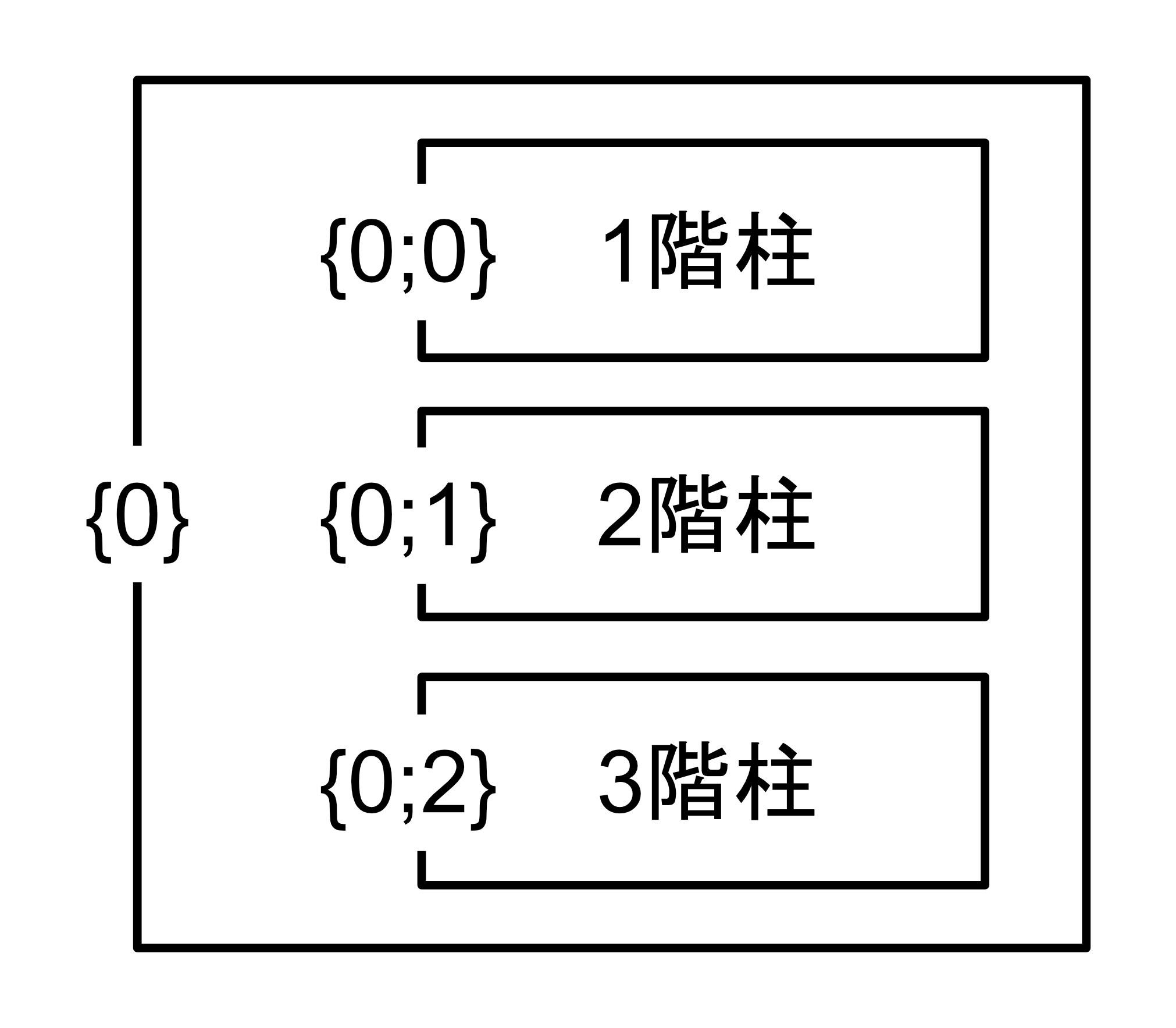
下にこのツリー構造の概要図を示します。
このツリー構造は{0}という箱の中に、{0;0}{0;1}{0;2}が格納されています。
柱の断面の作成
ここでは各階ごとに違う断面を用意したいと思います。
「Number Slider」を3つ用意して、「Entwine」につなぎます。
「Number Slider」の値は任意で構いません。
「Entwine」につなぐ順番は先ほどと同様です。
それを「Rectangle」につなぎます。
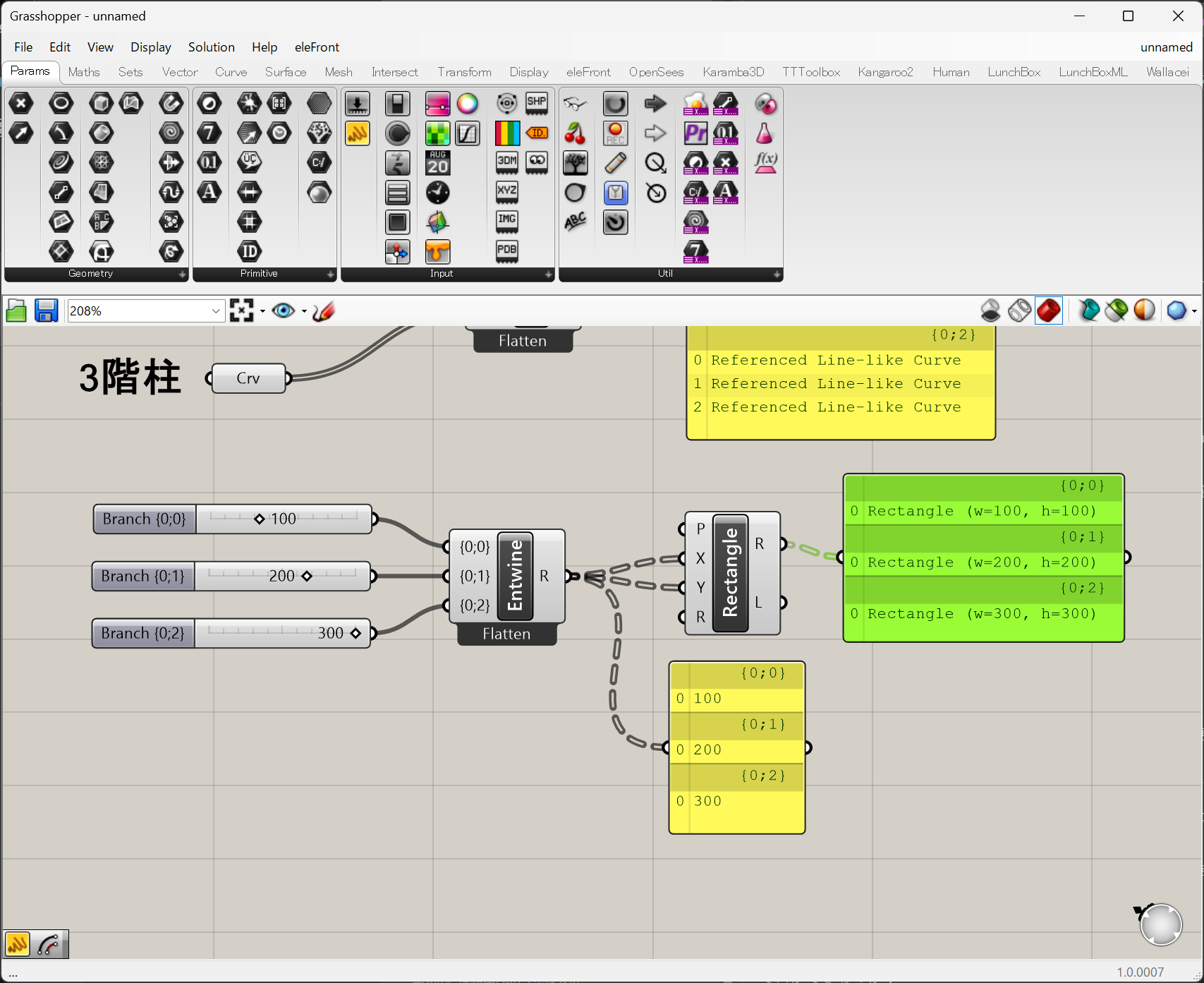
下にこのツリー構造の概要図を示します。

柱カーブを立体にする
「Extrude Along」を用意して柱の基準線が格納されている「Entwine」と先ほどの「Rectangle」を接続します。
「Surface>Freeform>Extrude Along」


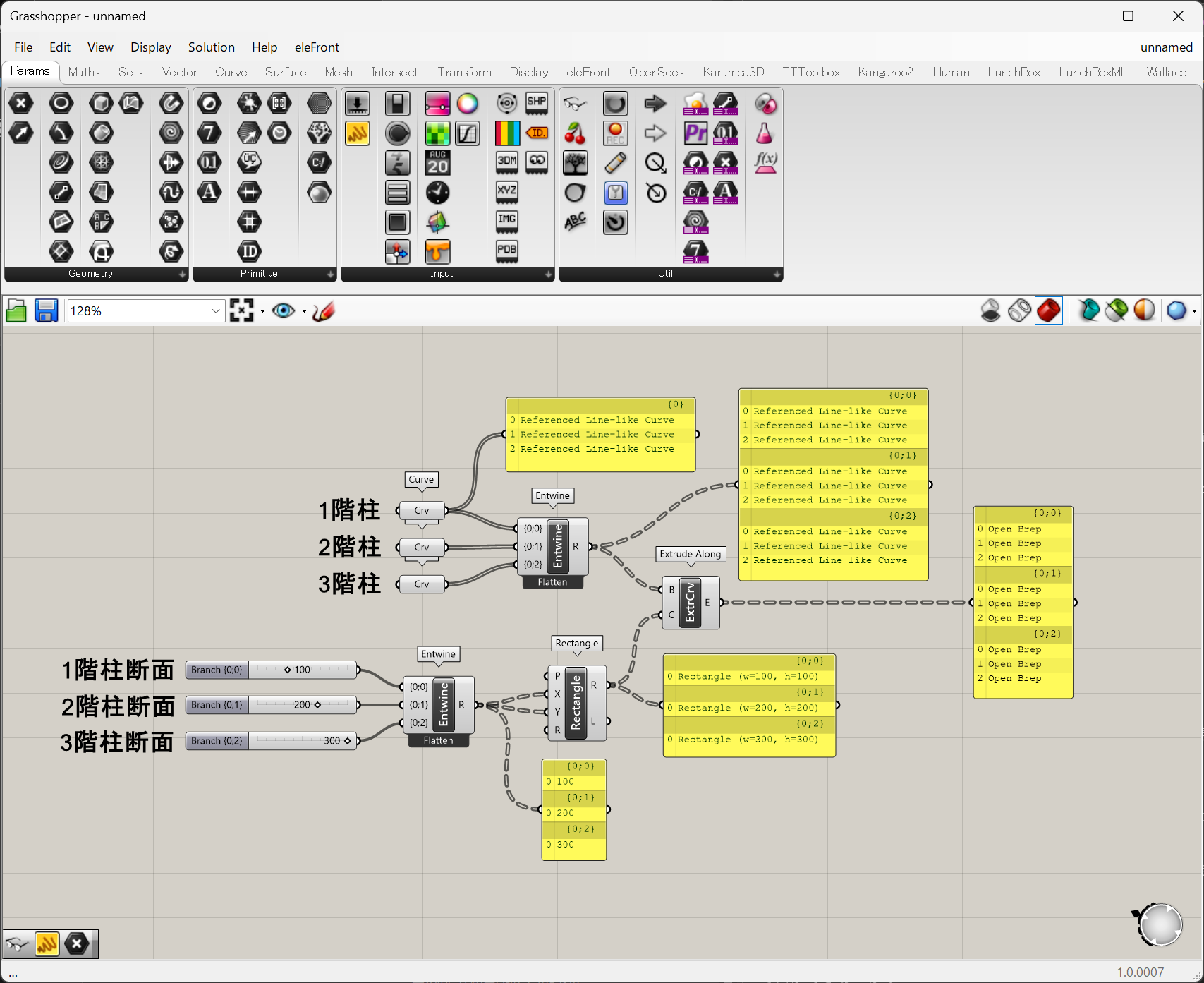
このとき、それぞれのツリー階層が自分のイメージ通りか確認します。
柱の基準線と柱断面のツリー構造が一致しているか確認します。

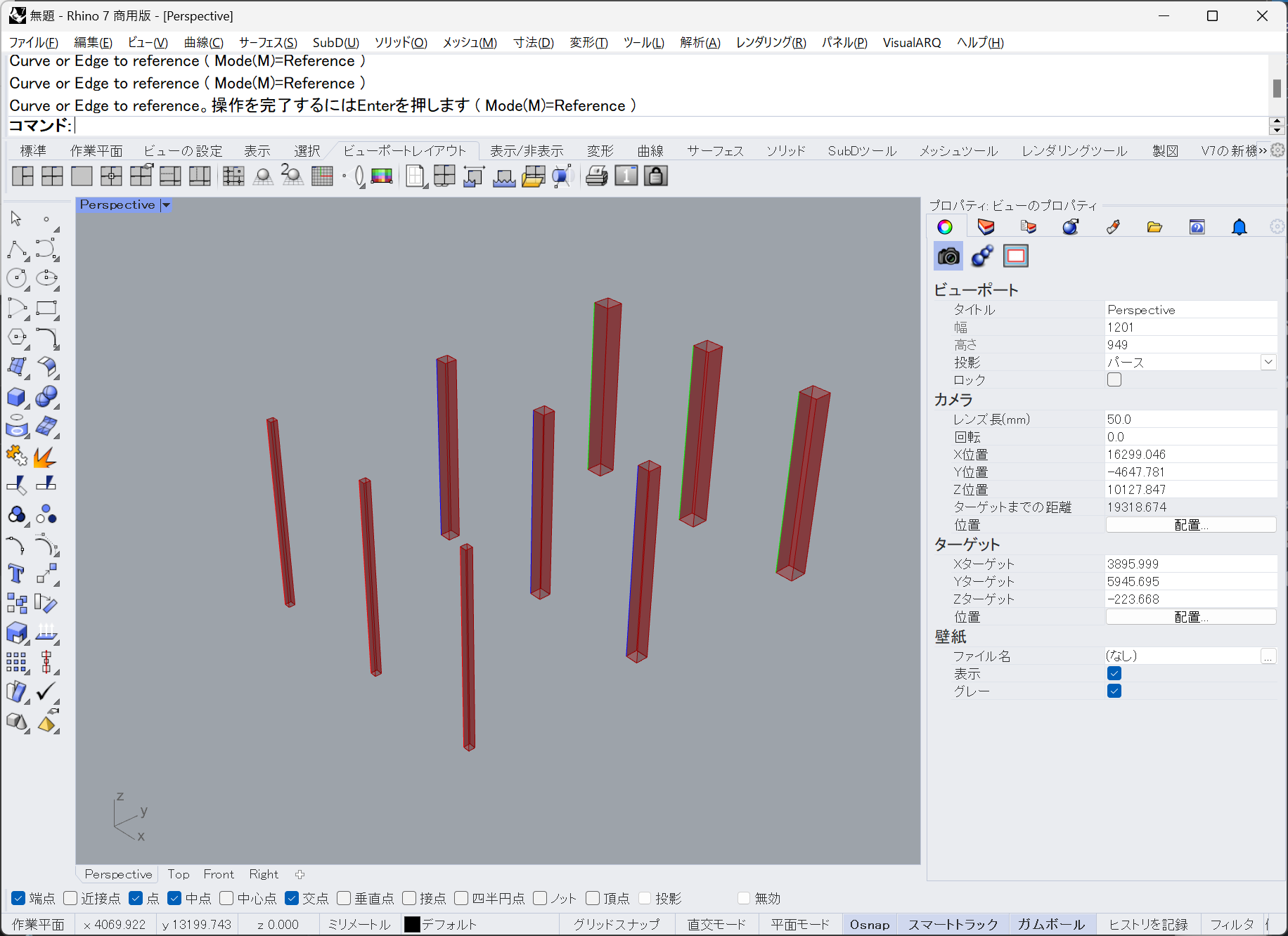
Rhino画面を確認します。
各階柱ごとに対応した断面になったことが確認できます。
まとめ
いかがでしたか。
今回の作業でツリー構造の基本的な部分は抑えられたのではないかと思います。
ツリー構造を使いこなせればできるモデリングの幅が格段に広がるのでたくさん練習してみてください。
今回作成したGHデータはこちらからダウンロードできます。