#009属性ユーザーテキストを取り込もう!
はじめに
今回は、属性ユーザーテキストで入力した情報をGHへの取り込み方を説明します。
属性ユーザーテキストとは、指定したオブジェクトにユーザーが任意のパラメータを設定をすることができます。
例えば、建具の場合にメーカーの製品番号を付与したり、柱梁に等級や断面情報などを入力したりできます。
なお今回使用するコンポーネントには「eleFront」というプラグインを使用するので、あらかじめfood4Rhinoからインストールしてください。
Rhino側の前準備
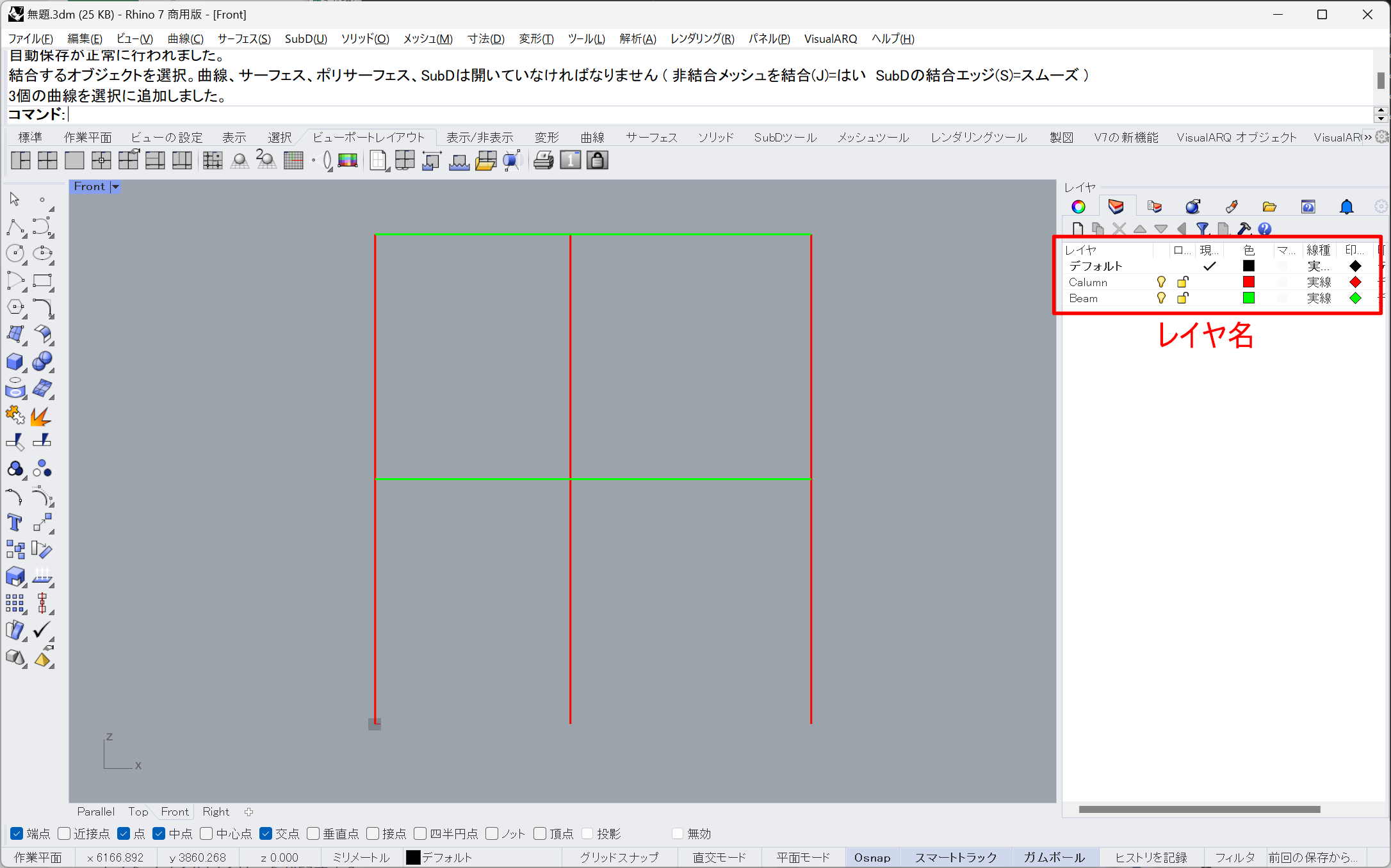
Rhino側であらかじめ柱と梁を作図しておきます。
それぞれを「Column」「Beam」レイヤに入れておきます。
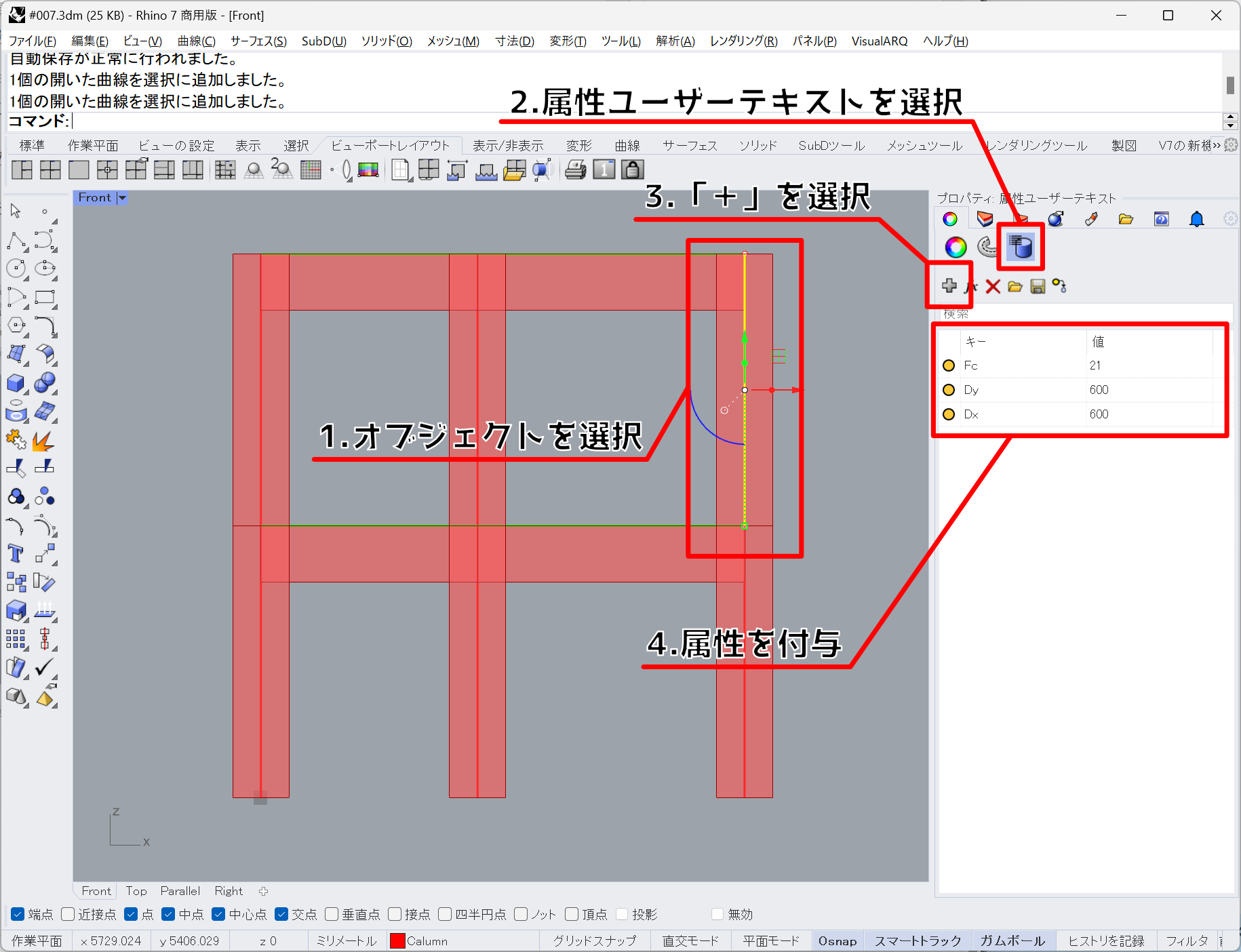
また各オブジェクトの属性ユーザーテキストに情報を入力します。
属性ユーザーテキストのアイコンをクリックし、「+」のアイコンをクリックすると入力欄が追加されます。
キーに題名を入力し、値に任意の文字を入力していきます。
今回は、柱梁の幅・せい・基準強度の情報を付与しました。
GHに属性ユーザーテキストを読み込む
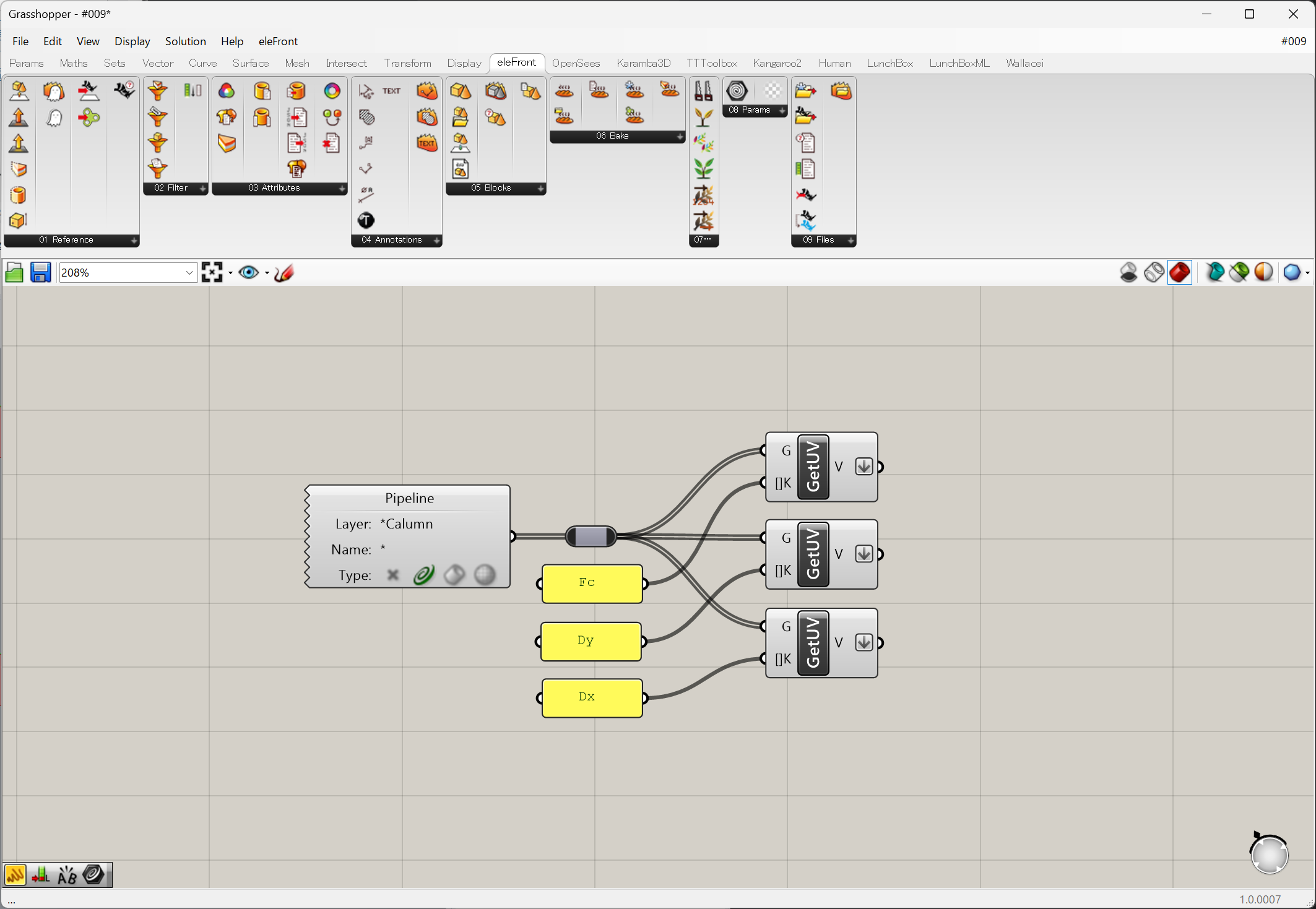
「Geometry Pipeline」「Panel」「Get User Value」を用意します。
「Get User Value」の[]KにはRhino画面で入力したキーの名前を入力します。
そうすることで、入力したキーに対応した値をGHに読み込むことができます。
「Params>Geometry>Geometry Pipeline」
「Params>Input>Panel」
「eleFront>Attributes>Get User Value」
柱オブジェクトの3Dモデル化
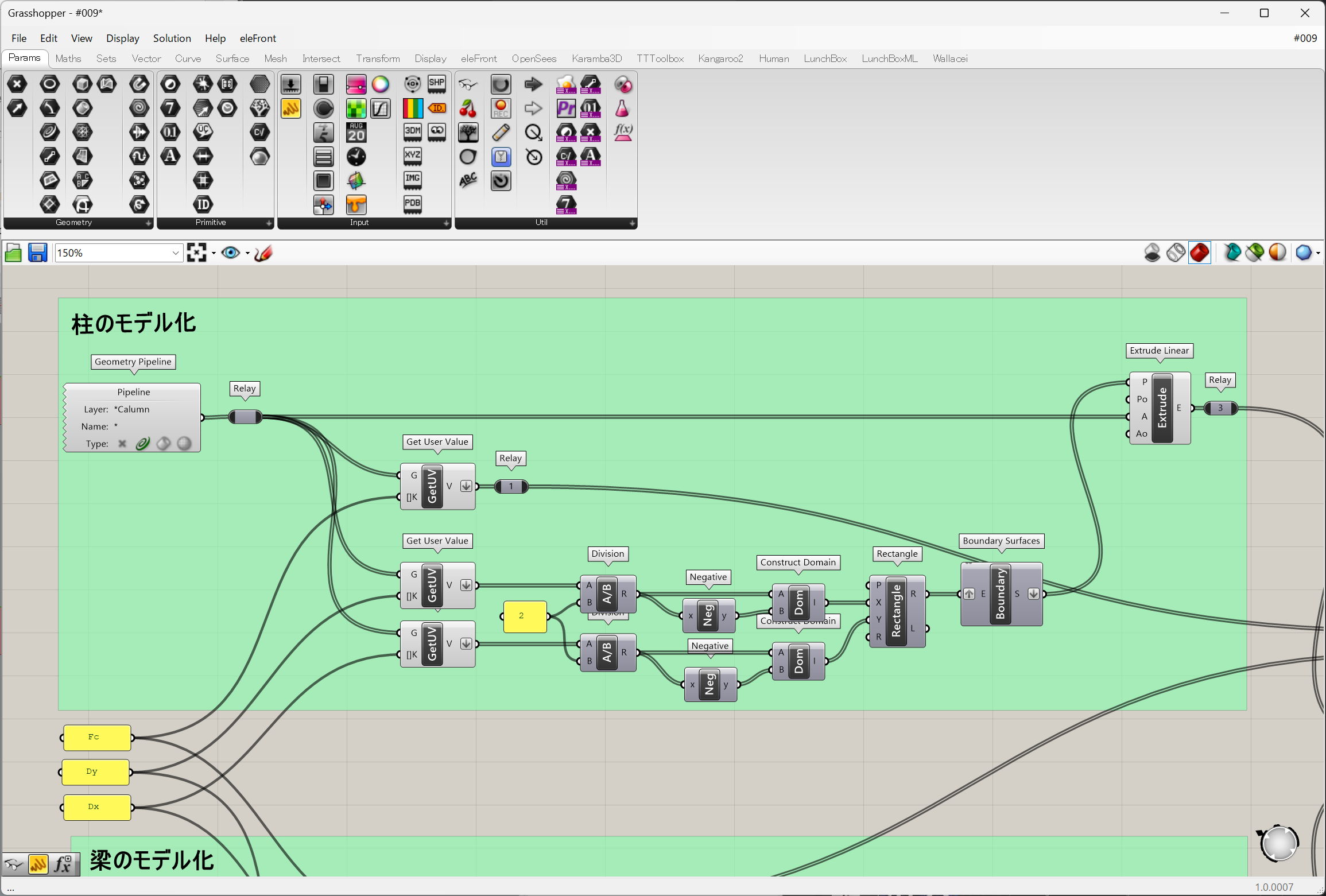
ここからは「#007ExcelにGHのデータを出力しよう!」と同様のGHを作成していくので特に説明は省略します。
コンポーネントの配置場所だけ記載しておきます。
「Maths>Domain>Construct Domain」
「Maths>Operators>Division」
「Maths>Operators>Negative」
「Curve>Primitive>Rectangle」
「Surface>Freeform>Boundary Surfaces」
「Surface>Freeform>Extrude Linear」
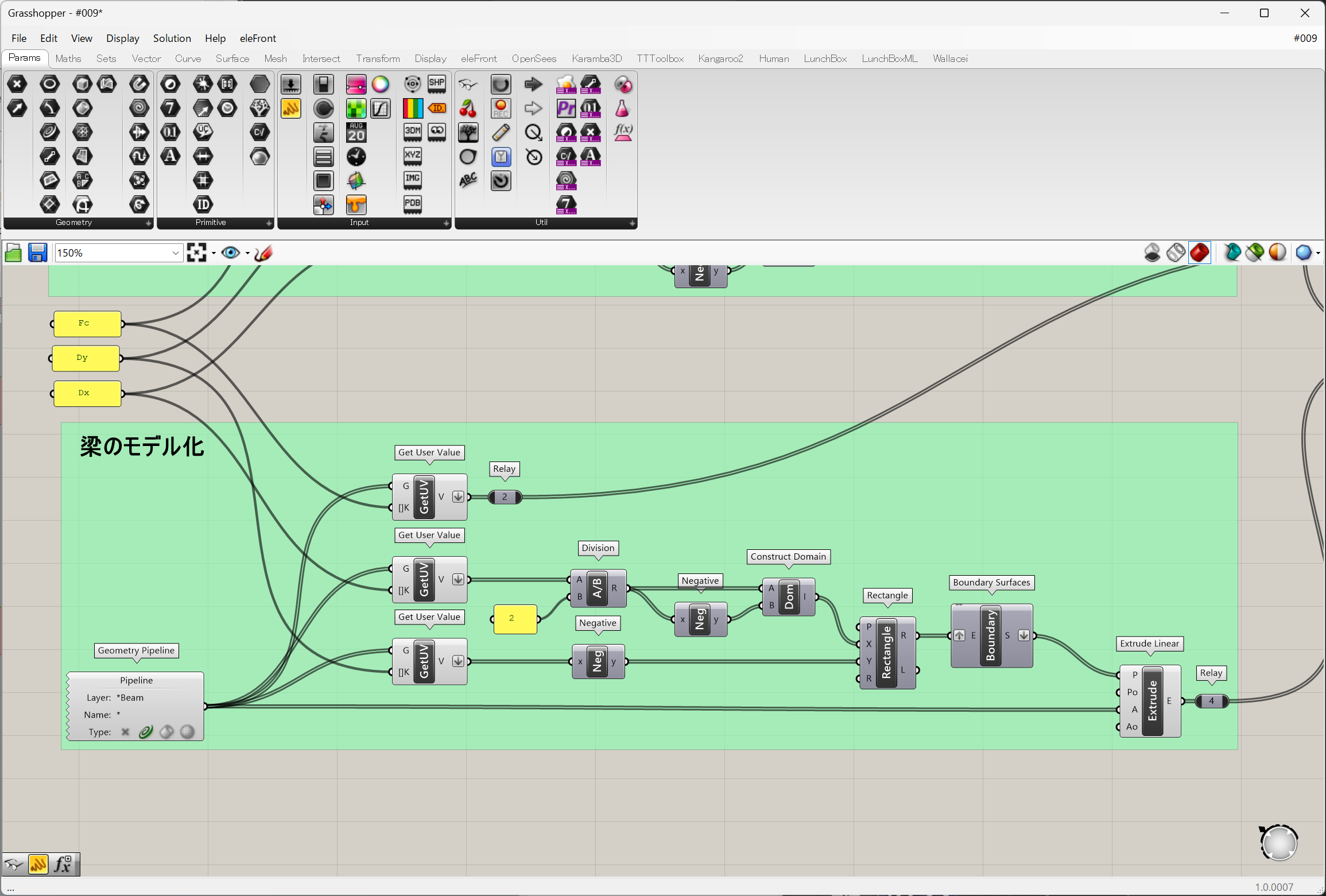
梁オブジェクトの3Dモデル化
「Maths>Domain>Construct Domain」
「Maths>Operators>Division」
「Maths>Operators>Negative」
「Curve>Primitive>Rectangle」
「Surface>Freeform>Boundary Surfaces」
「Surface>Freeform>Extrude Linear」
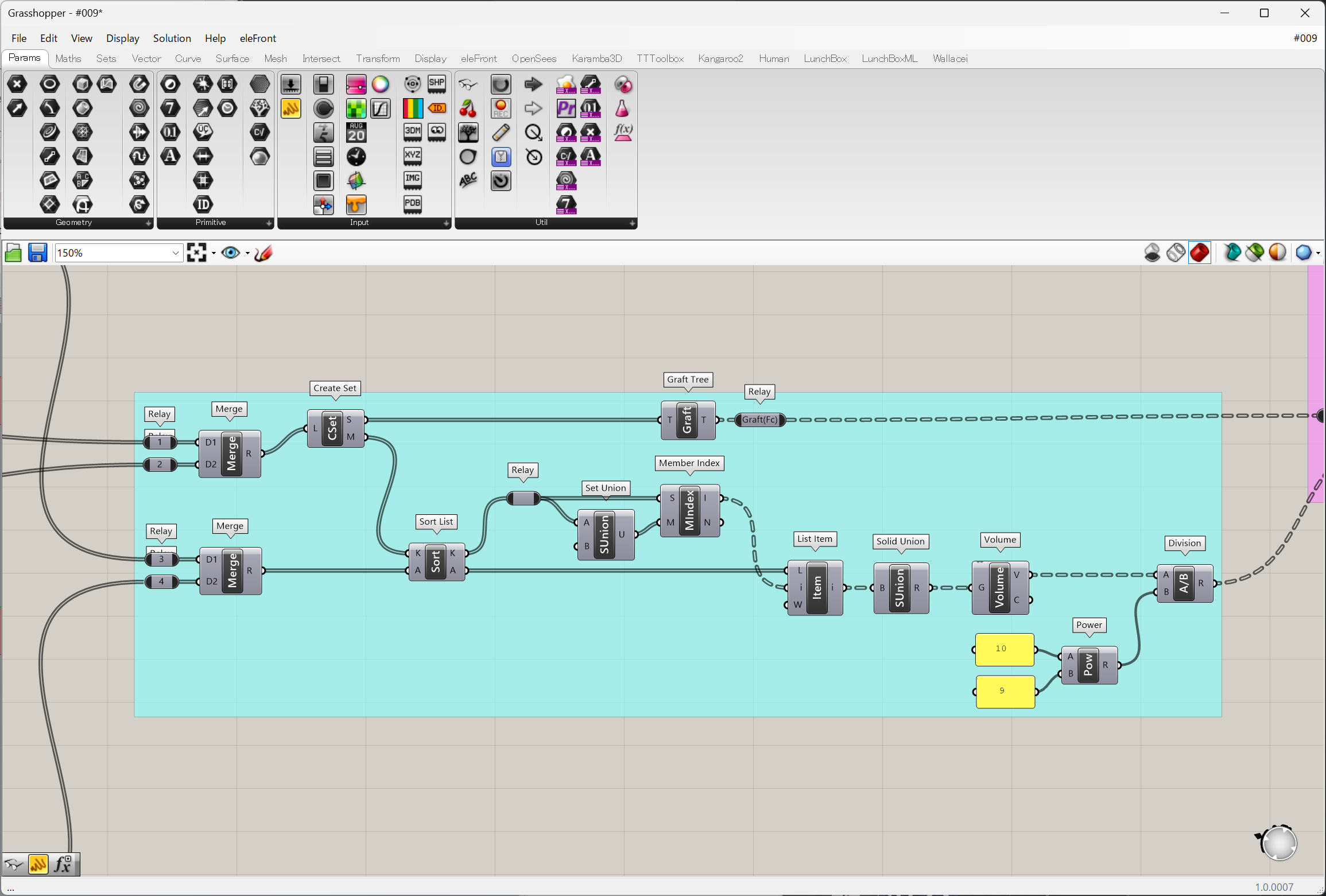
基準強度別に仕分ける
「Sets>Tree>Merge」
「Sets>Sets>Create Set」
「Sets>List>Sort List」
「Sets>Sets>Set Union」
「Sets>Sets>Member Index」
「Sets>Tree>Graft Tree」
「Sets>List>List Item」
「Maths>Operators>Division」
「Maths>Operators>Power」
「Surface>Analysis>Volume」
「Intersect>Shape>Solid Union」
エクセルに出力する
LunchBoxをインストールしていない場合は、food4Rhinoからダウンロードしてください。
「Sets>Tree>Entwine」
「Params>Input>Boolean Toggle」
「Params>Input>Button」
「Params>Primitive>File Path」
「Params>Input>Panel」
「LunchBox>Workflow>Excel Write」

まとめ
今回は「eleFront」から「Get User Value」を使ってRhinoの属性ユーザーテキストを読み込む方法を紹介しました。今回紹介した使い方は前に紹介したCSV読み込みなどで代用できますが、いろんなアプローチがあることを伝えたかったので紹介しました。
チームでプロジェクトを進めていくうえで最適な方法を選ぶときの選択枝として頭の片隅に入れておいてほしいと思います。
今回作成したGHデータはこちらからダウンロードかできます。