#002簡単な長方形を作ろう!
はじめに
今回は簡単な長方形を作成できるグラスホッピングを作成していきたいと思います。
また、縦・横・高さを自由に調整できるような感じにしていきたいと思います。
公式サイトで各コンポーネントの種類と解説がされているので参考にしてください。
Grasshopper コンポーネントIndex | AppliCraft
作成
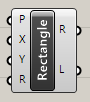
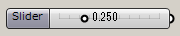
まず、「Rectangle」コンポーネントと「Number Slider」コンポーネントを用意します。
それぞれのコンポーネントは
「Curve>Primitive>Rectangle」

「Params>Input>Number Slider」
と辿っていけば見つかります。
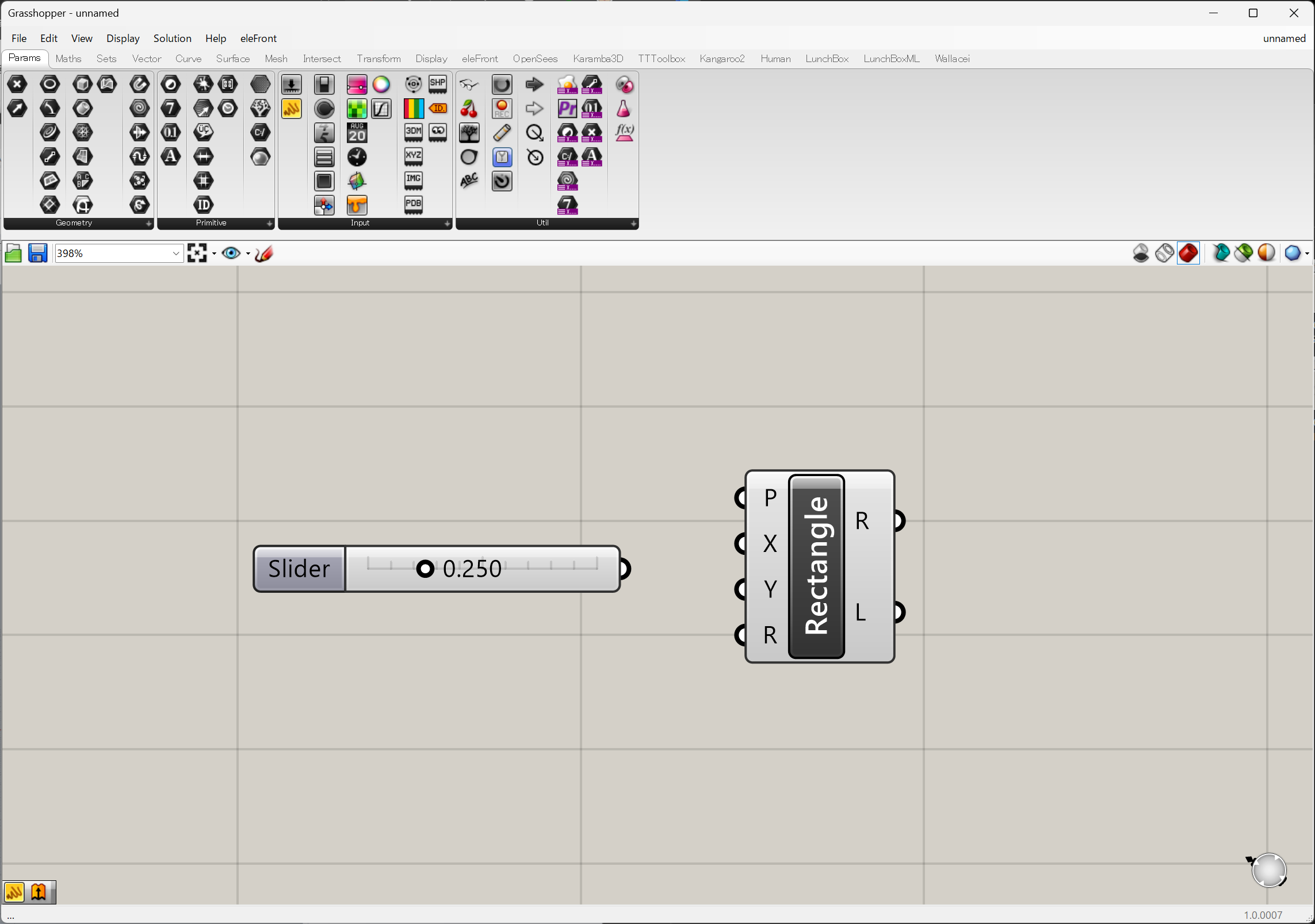
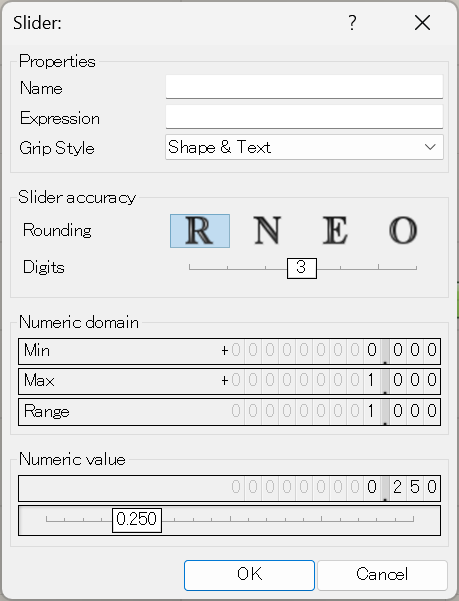
次に「Number Slider」の数値の設定について紹介します。
「Slider」の文字の部分をダブルクリックしてみましょう。
そうすると下のパネルが表示されます。
「Rounding」の項目に注目しましょう。
現在は「R」に指定されています。
これは小数点以下まで表示可能にする項目です。
ちなみに「N」は小数点以下は表示されず整数のみとなります。
番号などを指定したい場合はこちらを使います。
これらは必要に応じて使い分けましょう。
次にMinとMaxの設定です。
ここで任意に「Number Slider」の最大値と最小値を設定できます。
数字の上でダブルクリックすると任意の数字を入力できますので試してください。
次に「Number Slider」をコピーして2つ用意します。
コピーの仕方はコンポーネントをドラッグした状態で「Alt」キーを押すと可能です。
また、コンポーネントを有効にしたうえで、Ctrl+C & Ctrl+Vと入力することでも可能です。
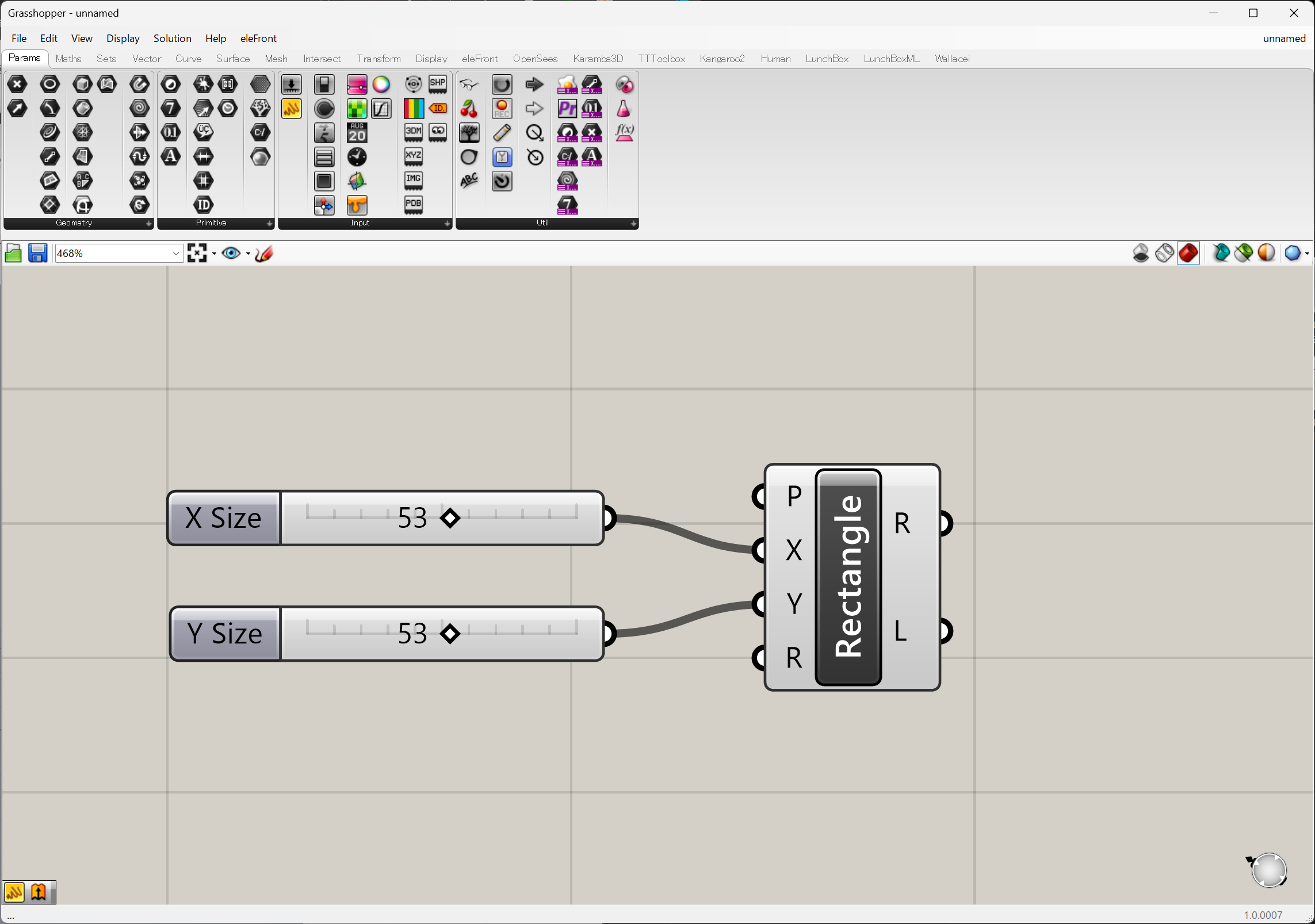
そして、それぞれのコンポーネントを図のように繋ぎます。
繋ぎ方はコンポーネントの端にある半円の箇所(出力端子と呼ぶ)をドラッグしながら繋ぎたいコンポーネントの入力端子にドロップするような感じで行います。
上手くつながると下のようなかたちになると思います。
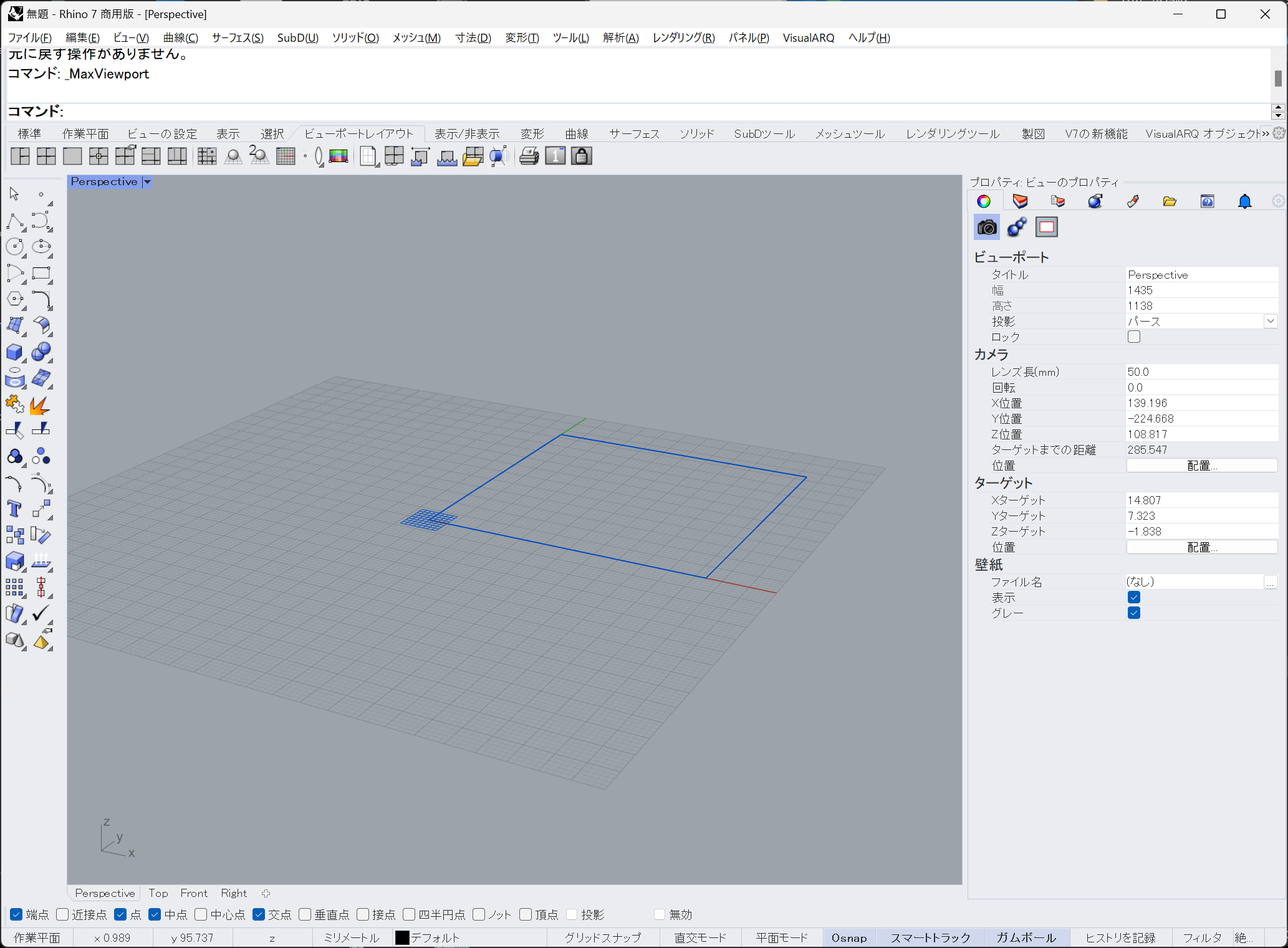
この状態でRhinocerosの画面の方を確認すると下のようになります。
これは現在X方向に53、Y方向に53の長方形が表示されている状態になります。
適当に「Number Slider」のバーを動かせばリアルタイムで変更されます。
次に「Boundary Surfaces」コンポーネントを使います。
コンポーネントは
「Surface>Freeform>Boundary Surfaces」
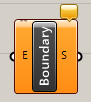

にあります。
このコンポーネントは閉じたカーブ(線のこと)をサーフェス化(面にする)することができます。
そしたら先ほどの「Rectangle」の出力端子と「Boundary Surfaces」の入力端子を接続します。
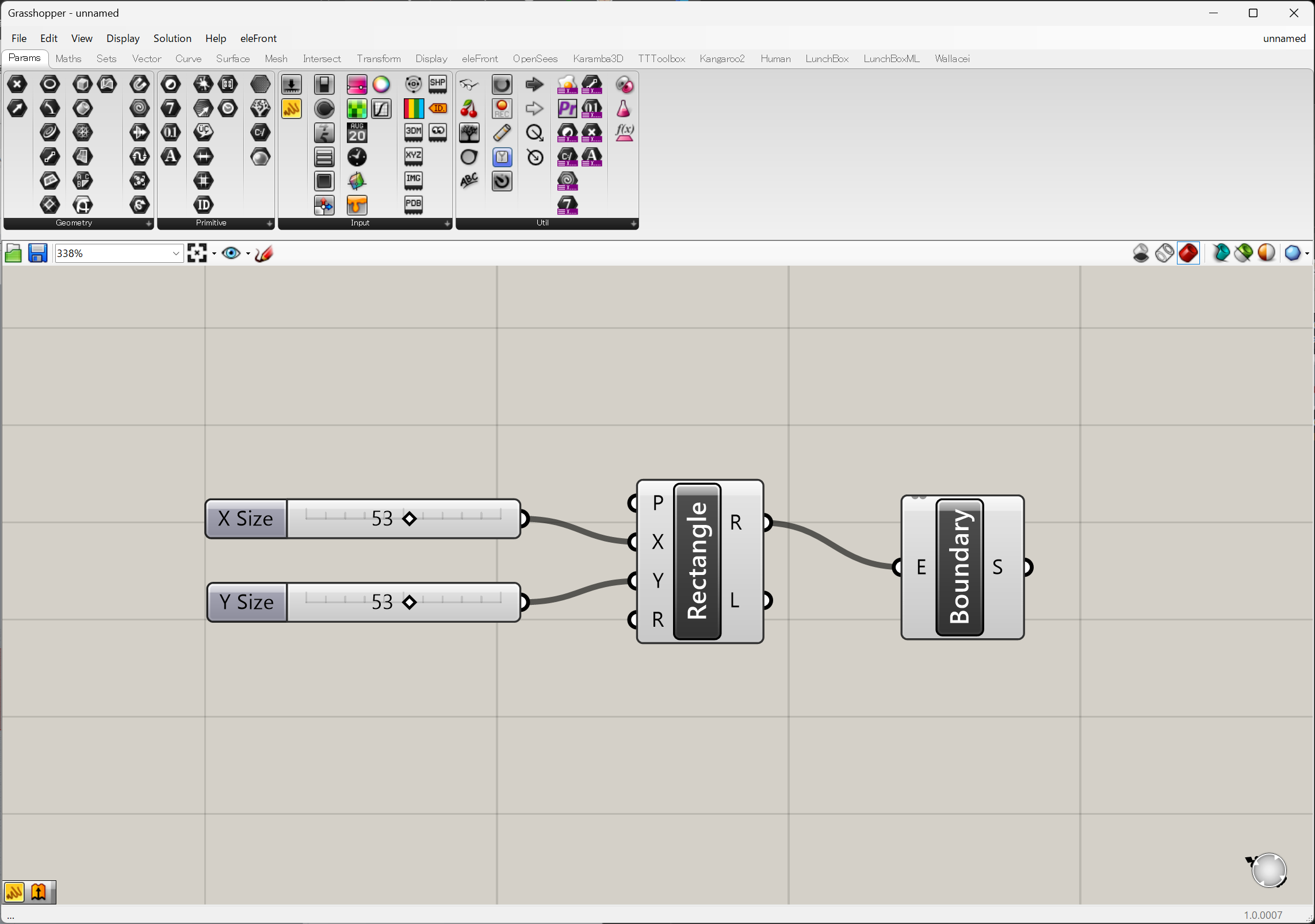
Rhinocerosの画面ではこのようになっています。
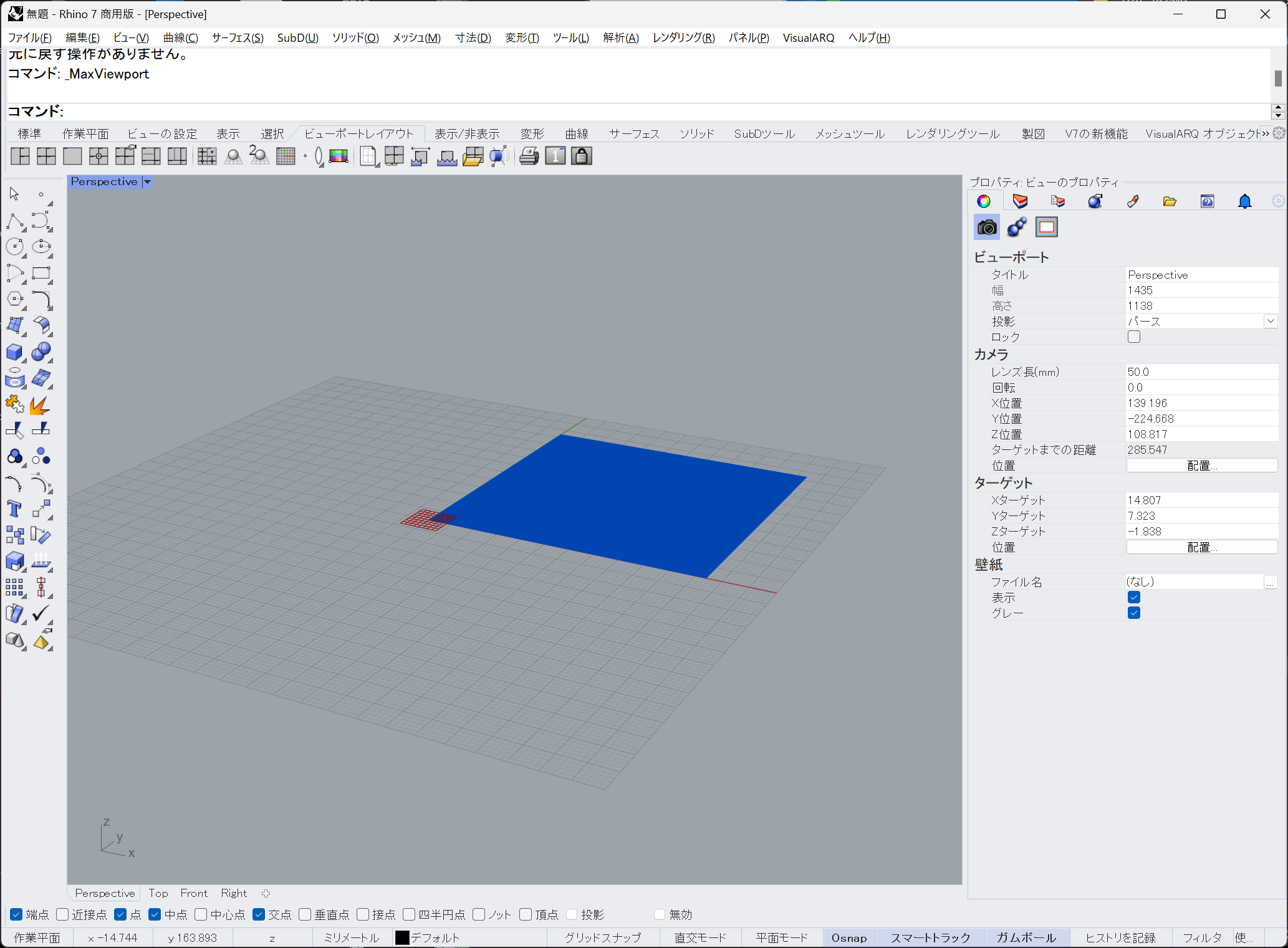
次は「Number Slider」「Unit Z」「Extrude」コンポーネントを用意します。
「Number Slider」は前のものをコピーします
ほかはそれぞれ
「Surface>Freeform>Extrude」


「Vector>Vector>Unit X」

にあります。
用意したら以下のように繋ぎます。
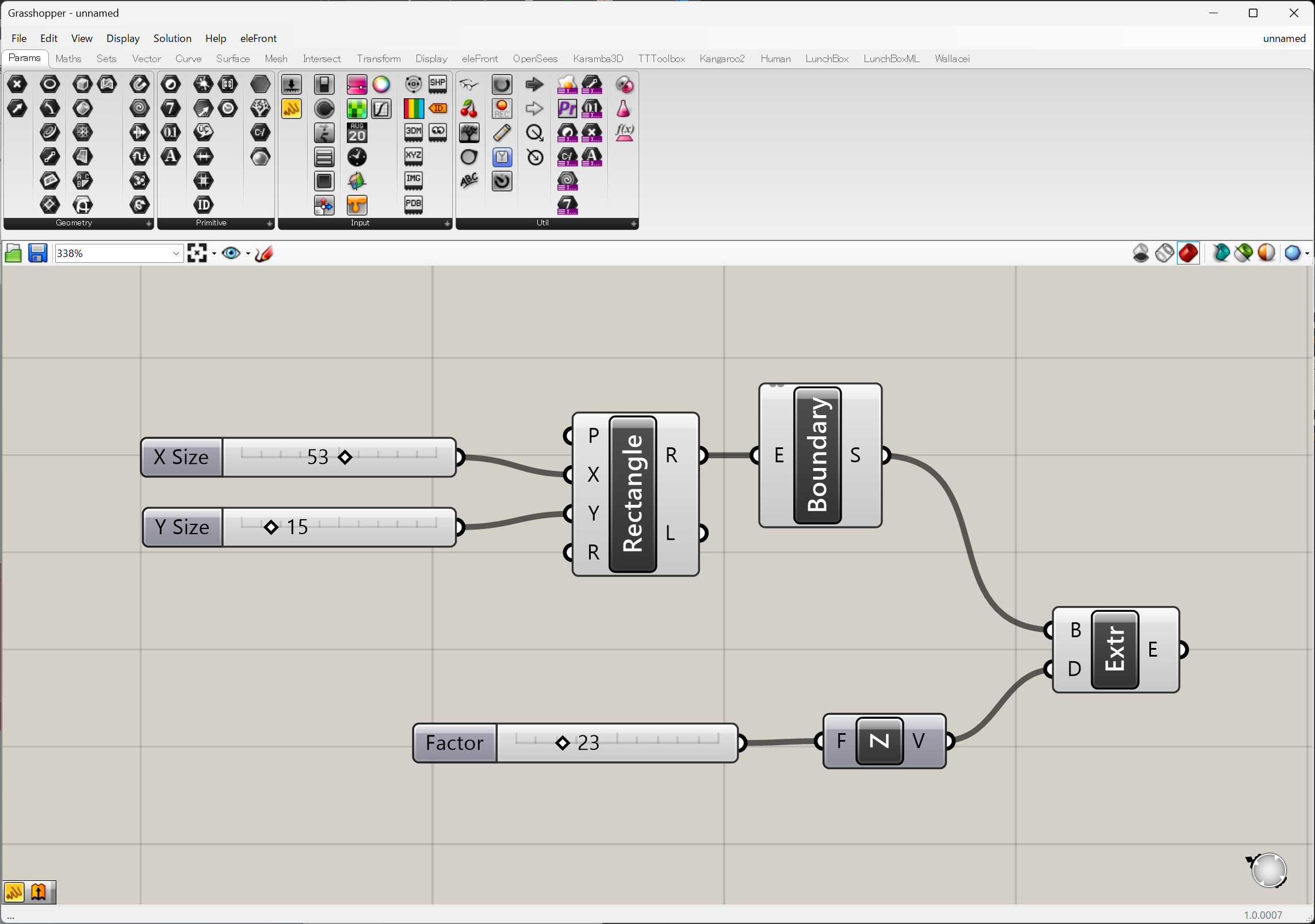
「Unit Z」を途中に挟むことでどちらの方向に押し出すかを指定します。これがないとエラーが発生しますので注意してください。
今回は純粋に真上方向のZ方向としました。
慣れればあらゆる方向に押し出しが可能になるので挑戦してみてください。
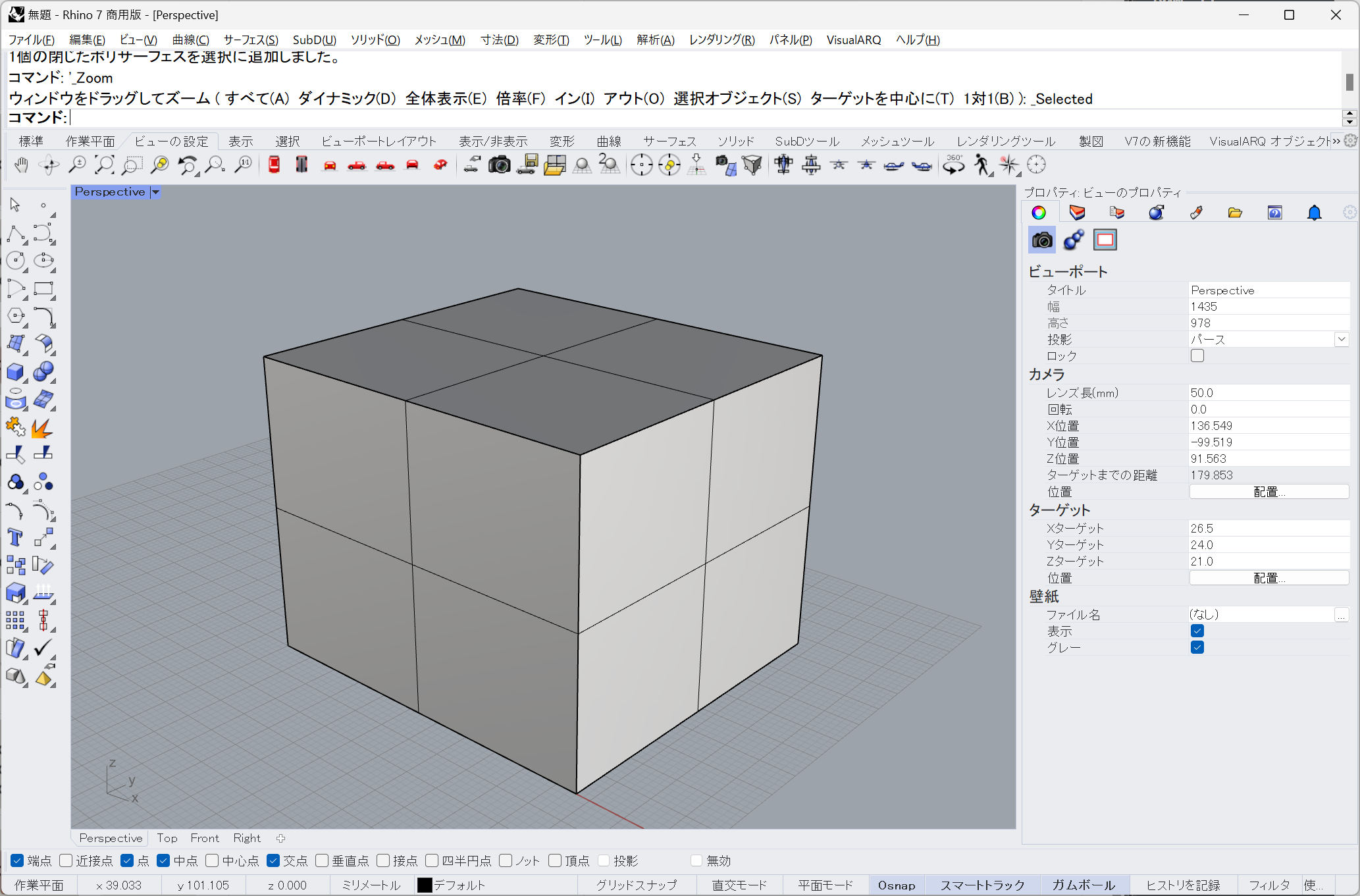
そしてRhinocerosの画面ではこのようになります。
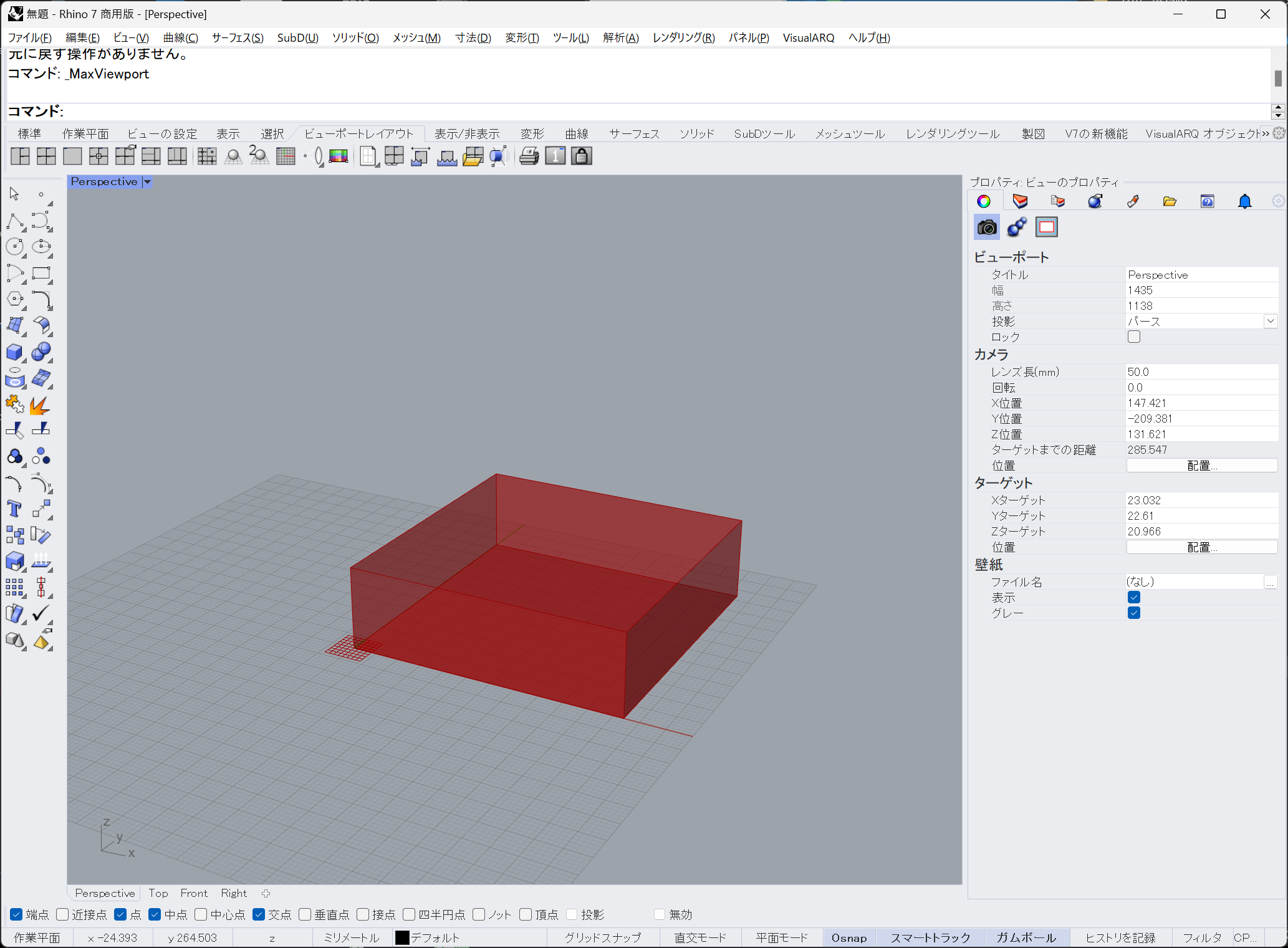
「Number Slider」のバーを適宜調整していろいろな形を作ってみてください。
まとめ
今回は簡単な長方形を自由な数値で調整できるグラスホッピングに挑戦しました。
いきなり高度なものに取り掛かっても大変なので、基礎をしっかり習得するために1歩ずつ進んでいきましょう。
今回作成したGHデータはこちらからダウンロードできます。